# 1#. Google Docs
Google Docs merupakan aplikasi pengolah kata dengan menggunakan berbagai fungsi. Dengan Google Docs, Anda dapat membuat brosur sesuai selera, atau menggunakan templat brosur untuk membuat brosur cepat. Dapat menemukan templat yang cocok dengan kebutuhan Anda dengan menjelajah ribuan templat di Template Gallery. Anda hanya dapat membuat brosur melalui situs Google Docs dan brosur yang Anda buat akan tersimpan di Google Drive secara otomatis.
# Memulai Google Docs
Memulai Google Docs ada tiga cara:
[](https://estemapreneur.id/uploads/images/gallery/2024-10/open-google-docs.jpg)
Pertama, melalui mesin perambahaan google
[](https://estemapreneur.id/uploads/images/gallery/2024-10/open-google-docs2.jpg)
Kedua, situs web docs.google.com (Anda harus login terlebih dahulu)
[](https://estemapreneur.id/uploads/images/gallery/2024-10/open-google-docs3.jpg)
Ketiga, melalui google drive
# Lembar Kerja Google Docs
Lembar kerja Google Docs terlihat seperti di bawah
[](https://estemapreneur.id/uploads/images/gallery/2024-10/lembar-kerja-google-docs.jpg)
# Mengatur Page Setup
Anda bisa mensetting halaman google docs.
[](https://estemapreneur.id/uploads/images/gallery/2024-10/pagestup.jpg)
Langkah-langkah: File – Penataan File -- Setting
# Tampilan Google Docs
Tampilan google docs terdiri dari lembar kerja, menu dan tools. Perbedaannya dengan Microsoft Word, menu dan tools pada google docs lebih simpel. Secara fungsional tidak jauh berbeda.
[](https://estemapreneur.id/uploads/images/gallery/2024-10/menu-tools.jpg)
Tools Google Docs beserta fungsinya
[](https://estemapreneur.id/uploads/images/gallery/2024-10/list-tools.jpg)
# Mengambil/Import file
Anda bisa mengambil file (import) di google drive atau mengunduh di PC kemudian memasukannya di lembar kerja gogole docs.
[](https://estemapreneur.id/uploads/images/gallery/2024-10/new-google-docs.jpg)
Langkah-langkah:
- File
- Open/buka
- Ambil file (ada 5 opsi)
Jadi dengan menu import ini, Anda bisa memasukan file Microsoft Anda di Google Docs kemudian dikolaborasikan.
# Memasukan gambar
Anda bisa memasukan gambar pada text.
[](https://estemapreneur.id/uploads/images/gallery/2024-10/pic-uploads.jpg)
Langkah-langkah:
- Klik Tools gambar
- Pilih Anda akan mengambar gambar dari mana.
Google Docs memberikan pilihan, Anda bisa mengambil gambar dari:
- Upload foto
- Internet
- Google Drive
- Foto
- URL
- Camera
Studi Kasus jika Anda mengambil dari internet:
[](https://estemapreneur.id/uploads/images/gallery/2024-10/picsuploads.jpg)
- Klik Tools Ambil kamera
- Pilih Telusuri Internet
- Sebelah kanan akan muncul penelusuran google
- Ketik kata kunci – enter
- Drug gambar menggunakan kursor ke bidang kerja
Anda bisa edit gambar dengan cara mengklik gambar kemudian akan muncul banyak pilihan. Anda bisa:
[](https://estemapreneur.id/uploads/images/gallery/2024-10/picsedit.jpg)
- Menggeser gambar ke kiri, tengah, atau kanan
- Merubah ukuran
- Merotasi
- Melakukan penyesuaian
Cara lain menyisipkan gambar adalah dengan cara:
- Klik menu sisipkan
- Pilih gambar
- Upload gambar
# Formula Google Docs
Formula pada google docs terletak di menu insert/sisipkan – karakter khusus/persamaan.
[](https://estemapreneur.id/uploads/images/gallery/2024-10/formula.jpg)
Fungsi ini digunakan untuk memasukan lambang/logo matematika.
# Fungsi Lain di Menu Insert/Sisipkan
Di menu insert Anda akan dapat:
- Memasukan gambar
- Membuat tabel
- Membuat catatan kaki
- Membuat diagram
- Membuat garis pembatas
- Memasukan rumus formula
- Header & footer
- Penomoran halaman
- Daftar isi
- Link
- Memberi komentar
# Membuat Catatan Kaki
Dalam membuat karya tulis, biasanya mengharuskan Anda untuk membuat catatan kaki terpisah yang diletakkan di bagian bawah artikel.
[](https://estemapreneur.id/uploads/images/gallery/2024-10/footnote.jpg)
Caranya sebagai berikut:
- Tempatkan kursor pada kata yang akan dibuatkan catatan kaki
- Klik sisipkan/insert
- Plih buat catatan kaki
- Edit catatan kaki (baawah)
# Mencetak File Google Docs
Untuk mencetak dokumen pada Google Docs Anda tinggal menekan ctrl + p atau klik file—print.
# Berbagi dan Berkolaborasi
Anda bisa berkolaborasi dengan orang lain dalam satu file gogole docs.
[](https://estemapreneur.id/uploads/images/gallery/2024-10/berbagi1.jpg)
Langkah-langkah:
- Klik tombol bagikan (pojok kanan atas)
- Masukan email kolaborator
- Klik kirim
- Penerima Kolaborator harus membuka email kemudian mengklik undangan.
Oh ya tentukan peran kolaborator tersebut. Apakah hanya dapat melihat saja, tentunya tidak. Anda bisa menjadikan kolaborator sebagai pemberi komentar atau editor.
[](https://estemapreneur.id/uploads/images/gallery/2024-10/berbagi2.jpg)
Atau Anda juga bisa mengajak kolaborator dengan cara memberikan link kepada mereka.
[](https://estemapreneur.id/uploads/images/gallery/2024-10/berbagi-4.jpg)
Langkah-langkah:
- Klik tombol bagikan
- Setting dapatkan link
- Klik selesai
- Salin link (bisa Anda baikan melalui whatsapp atau telegram)
# Memberikan Komentar
Siapapun yang mendapatkan akses di google docs bisa memberikan komentar. Jika file docs adalah sebuah materi pelajaran, maka file docs tersebut bisa menjadi lembar kerja siswa (LKS). Tentunya Anda harus mengundang mereka lebih dahulu dan menjadikan mereka sebagai komentator.
[](https://estemapreneur.id/uploads/images/gallery/2024-10/komentar.jpg)
Langkah-langkah:
- Undang
- Berikan catatan bahwa semua kolaborator bisa memberi komentar
- Blok text, klik tanda + di sebelah kanan paragram
- Beri komentar
# History dan Merevisi File
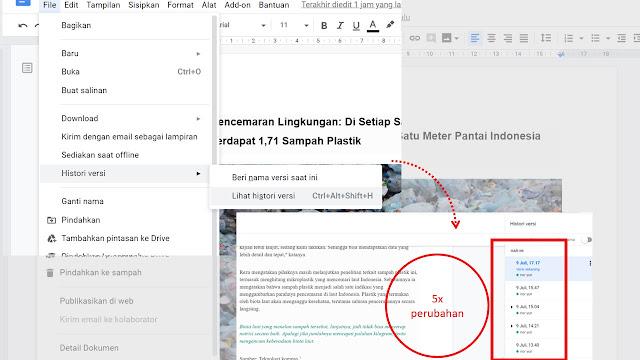
Anda bisa melajak history pekerjaan Anda di google docs. Melalui history tersebut, Anda bisa melihat pelbagai aktivitas sebelumnya.
[](https://estemapreneur.id/uploads/images/gallery/2024-10/history.jpg)
Langkah-langkah:
- Klik File
- Histori Versi – lihat histori versi
Gambar di atas menunjukkan bahwa file telah mengalami perubahan hingga 5x.
# Fitur Translation
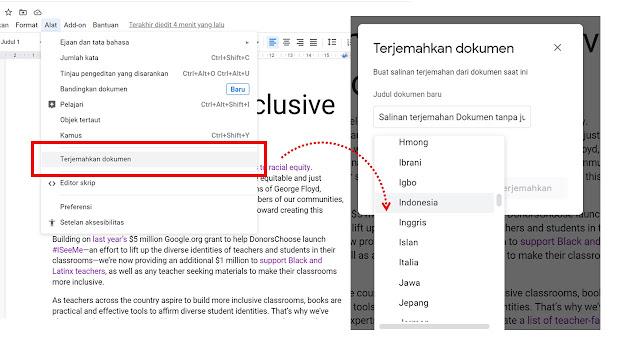
Anda bisa menerjemahkan artikel atau dokumen berbahasa Inggris menjadi Indonesia.
[](https://estemapreneur.id/uploads/images/gallery/2024-10/translete.jpg)
Langkah-langkahnya.
- Tentukan file yang akan diterjemahkan
- Klik alat --- terjemahkan dokumen
- Pilih bahasa
- Klik terjemahkan
# Fitur Voice Typing
Anda bisa mengetik tanpa menggunakan jari. Dengan suara, Anda bisa menuliskan beberapa kata dan kalimat.
[](https://estemapreneur.id/uploads/images/gallery/2024-10/voice.jpg)
Langkah-langkah:
- Klik alat
- Pilih dikte/voice typing
Bagaimana jika voice typing tidak muncul?
- Buka file google docs (yang tersimpan)
- Hapus isi dari file tersebut
- Ulangi langkah di atas
- Voice Typing akan muncul
# Tools Add Ons
Tools Add Ons adalah alat tambahan dari Google Docs yang bisa Anda tambahkan ke dalam google docs.
Misal Anda akan menambahkan Add Ons aplikasi Plagiarisme.
[](https://estemapreneur.id/uploads/images/gallery/2024-10/addon.jpg)
Langkah-langkah:
- Klik Add Ons
- Tambahkan
- Ketik kata kunci plagiarism -- pilih
- Install – proses persetujuan
- selesai
Hasilnya akan nampak seperti gambar di bawah ini (saya memilih install aplikasi plagiarismsearch.com).
[](https://estemapreneur.id/uploads/images/gallery/2024-10/plagiarisme.jpg)
Kemudian akan sy gunakan untuk mengecek plagiarism artikel contoh. Sebelumnya pastikan bahwa Anda sundah melakukan register di aplikasi plagiarismsearch.com)
[](https://estemapreneur.id/uploads/images/gallery/2024-10/plagiarisme2.jpg)
Hasilnya, tingkat **plagiarime tinggi 97%**. Pantas saja tingkat plagiarisme tinggi karena artikel contoh tersebut sepenuhnya copy paste dari artikel berita kompas.
[](https://estemapreneur.id/uploads/images/gallery/2024-10/plagiarisme5.jpg)
Ada banyak sekali aplikasi Add Ons. Anda bisa menambahkan pada google docs, namun Anda harus selektif.
# Mode Offline
Google docs bisa digunakan offline. Bagaimana caranya?
Berikut langkah-langkahnya:
[](https://estemapreneur.id/uploads/images/gallery/2024-10/modeoffline.jpg)
**Langkah 1**
- Klik File – sediakan saat offline
- Anda akan diminta untuk melakukan install
**Langkah 2**
Instal Google Document Offline
[](https://estemapreneur.id/uploads/images/gallery/2024-10/google-docs-offline.jpg)
**Langkah 3**
Klik File – mode offline.
Anda sekarang bisa menggunakan Google Docs versi offline. Ini bisa menghemat kuota internet Anda. Jangan lupa ketika memperbaharui file, Anda harus kembali pada posisi online.
# Terhubung Google Calendar
Dengan google Calendar, Anda bisa membagikan catatan/artikel Anda kepada orang lain.
[](https://estemapreneur.id/uploads/images/gallery/2024-10/g-calendar-docs.jpg)
Langkah 1: Klik google calendar di bilah sebelah kanan atas pada google docs Anda.
[](https://estemapreneur.id/uploads/images/gallery/2024-10/undang-tamu-gcalendar.jpg)
Langkah 2: Tentukan waktu kapan Anda akan membagikan, klik kemudian tentukan tujuan file tersebut kepada siapa Anda bagikan.
# Terhubung Google Task
Melalui google task Anda bisa membuat catatan atau tugas Anda terkait google docs, misalnya: (1) membuat materi, (2) membagikan LKS dalam format Google Docs kepada siswa, (3) Menilai pekerjaan siswa.
[](https://estemapreneur.id/uploads/images/gallery/2024-10/google-docs-tasks.jpg)
# Mendownload dalam pelbagai format
Anda bisa mendownload file google docs. Google Docs menyediakan pelbagai format, mulai dari doc, pdf, epub, dan lain-lain. Langkah-langkahnya: file – download – pilih beberapa opsi.
[](https://estemapreneur.id/uploads/images/gallery/2024-10/google-docs-pelbagai-format.jpg)