3#. Google Slides
Google Slides adalah aplikasi presentasi online yang dikembangkan oleh Google. Sederhananya, ini seperti Microsoft PowerPoint, tapi versi digital yang bisa diakses dari mana saja yang memiliki koneksi internet.
- Apa itu Google Slides?
- Keunggulan Google Slides untuk Pendidikan
- Dasar-Dasar Google Slides
- Fitur Lanjutan
Apa itu Google Slides?
Google Slides adalah aplikasi presentasi online yang memungkinkan Anda membuat slide presentasi secara digital. Ini seperti versi digital dari Microsoft PowerPoint, tetapi dengan kelebihan yang membuatnya lebih mudah digunakan dan diakses.
Apa yang membuat Google Slides istimewa?
- Kolaborasi: Beberapa orang bisa bekerja bersama dalam satu presentasi secara real-time. Ini sangat berguna untuk proyek kelompok atau ketika guru ingin melibatkan siswa dalam pembuatan materi.
- Aksesibilitas: Bisa diakses dari berbagai perangkat (komputer, tablet, ponsel) dan sistem operasi (Windows, Mac, Chrome OS).
- Penyimpanan di Cloud: Presentasi secara otomatis tersimpan di Google Drive, jadi tidak perlu khawatir kehilangan data.
- Integrasi: Terhubung dengan layanan Google lainnya seperti Google Docs, Google Sheets, dan Google Forms.
- Gratis: Versi dasarnya bisa digunakan secara gratis.
Keunggulan Google Slides untuk Pendidikan:
- Membuat materi ajar: Membuat presentasi yang menarik dengan teks, gambar, video, dan animasi.
- Presentasi di kelas: Menyajikan materi dengan lebih interaktif.
- Tugas presentasi siswa: Memberikan tugas presentasi kepada siswa dan memberikan umpan balik.
- Kuis interaktif: Membuat kuis sederhana menggunakan Google Forms dan menyisipkannya ke dalam presentasi.
Fitur-fitur utama Google Slides:
- Slide: Lembaran tempat Anda menyajikan informasi.
- Teks: Menambahkan teks dengan berbagai font, ukuran, dan warna.
- Gambar: Menyisipkan gambar dari komputer atau mencari gambar dari internet.
- Bentuk: Membuat berbagai bentuk seperti kotak, lingkaran, panah, dll.
- Animasi: Menambahkan efek animasi pada teks dan objek.
- Transisi: Menambahkan efek transisi antar slide.
- Tema: Mengubah tampilan keseluruhan presentasi dengan berbagai tema.
- Presenter View: Melihat catatan pembicara dan mengontrol presentasi.
Contoh penggunaan Google Slides dalam pendidikan:
- Guru Bahasa: Membuat presentasi materi pelajaran dengan gambar dan video untuk mempermudah pemahaman siswa.
- Guru Matematika: Membuat presentasi interaktif untuk menjelaskan konsep matematika yang sulit.
- Guru Sejarah: Membuat timeline sejarah dengan gambar dan teks.
Keunggulan Google Slides untuk Pendidikan
Google Slides adalah alat presentasi online yang sangat berguna untuk dunia pendidikan. Berikut adalah beberapa keunggulannya:
- Kolaborasi Real-time: Guru dan siswa bisa bekerja sama dalam satu presentasi secara bersamaan. Ini memungkinkan diskusi, masukan, dan penyelesaian tugas secara kolektif.
- Aksesibilitas: Dapat diakses dari mana saja yang memiliki koneksi internet dan berbagai perangkat (komputer, tablet, ponsel). Ini sangat fleksibel untuk pembelajaran jarak jauh atau tugas individu.
- Penyimpanan di Cloud: Presentasi secara otomatis tersimpan di Google Drive, sehingga mudah diakses dan dibagikan kapan saja.
- Integrasi dengan Layanan Google Lainnya: Terhubung dengan Google Classroom, Google Forms, dan lainnya, memudahkan pengelolaan tugas dan penilaian.
- Fitur Interaktif: Dapat menambahkan berbagai elemen seperti video, audio, dan kuis interaktif untuk membuat pembelajaran lebih menarik.
- Gratis: Versi dasarnya dapat digunakan secara gratis, sehingga sangat terjangkau untuk institusi pendidikan.
- Template yang Beragam: Tersedia berbagai template siap pakai yang dapat disesuaikan dengan kebutuhan.
Contoh Penggunaan di Pendidikan:
- Membuat Materi Ajar: Guru bisa membuat presentasi yang menarik dengan gambar, video, dan animasi.
- Presentasi di Kelas: Menyajikan materi pelajaran secara interaktif.
- Tugas Presentasi Siswa: Memberikan tugas presentasi kepada siswa untuk melatih kemampuan komunikasi dan presentasi.
- Kuis Interaktif: Membuat kuis sederhana untuk mengukur pemahaman siswa.
Dasar-Dasar Google Slides
1. Masuk ke Google Slides
Kamu bisa masuk ke Google Slides dengan cara login ke Gmail terlebih dahulu. Jika sudah, buka Google Drive milikmu. Silahkan klik New > Google Slides. Kamu bisa memilih akan membuat presentasi dengan tampilan kosong atau menggunakan template yang disediakan oleh Google Slides.

2. Membuat Presentasi di Google Slides
Jika menggunakan template, kamu bisa mengedit tampilan dengan informasi-informasi yang ingin kamu sampaikan. Namun, jika memilih presentasi baru dengan tampilan kosong, kamu bisa memilih Themes di kolom sebelah kanan.
Sesuaikan dengan tema yang menjadi favoritmu. Tema-tema tersebut mungkin tidak semenarik saat menggunakan templates. Namun, Google Slides cukup fungsional dalam menyediakan berbagai tema dasar.

3. Mengedit Teks dan Menggunakan Format
Jika sudah menemukan tema yang cocok, silahkan mengedit teks untuk dijadikan sebagai slide judul. Silahkan masukkan judul presentasi yang ingin kamu buat di dalam kotak seperti contoh berikut.

Panel alat format akan muncul di bagian atas teks, kamu bisa mengubah ukuran, gaya huruf, warna, membuat garis miring, garis bawah, menebalkan teks, dan lain-lain menggunakan format yang tersedia.

4. Menambahkan Text
Setelah membuat slide judul, kamu bisa melanjutkannya dengan membuat slide informasi. Pada bagian ini, kamu perlu menambahkan teks yang relevan dengan informasi yang ingin kamu sampaikan.
Klik di bagian "Click to add title" dan masukkan sub judul yang ingin kamu buat. Pada bagian "Click to add text", kamu bisa memasukkan informasi penjelas sub judul.

5. Mengatur Layout
Kamu juga bisa mengatur Layout tampilan Google Slides dengan mengklik Layout, kemudian pilih tata letak yang dibutuhkan, apakah dengan judul dan teks, hanya teks, gambar, dan banyak lagi. Urutan slide juga bisa diatur dengan cara mengklik dan menyeret slide di panel navigasi.

6. Menambahkan Media
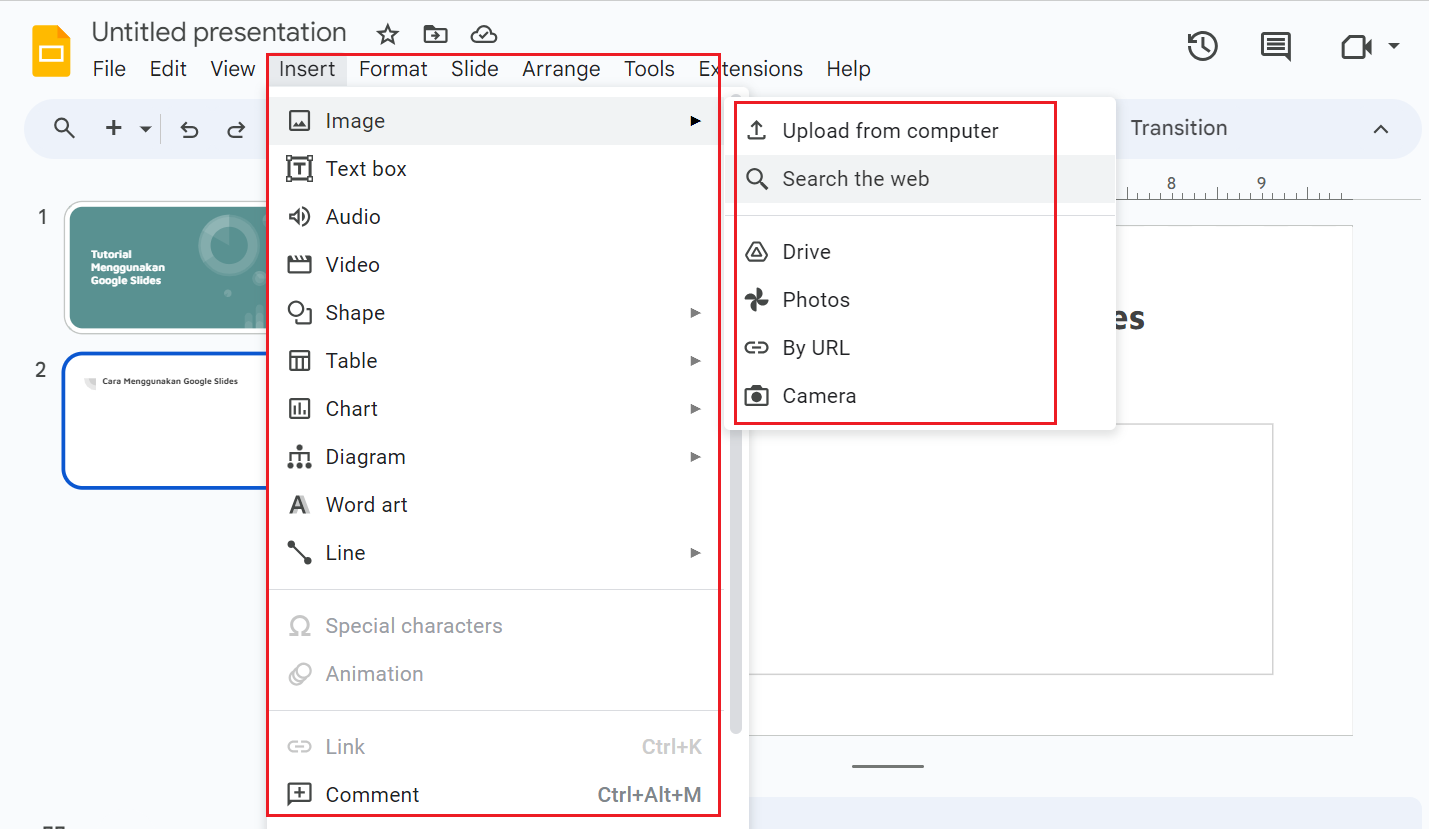
Agar tampilan Slides lebih menarik dan interaktif, kamu bissa menambahkan bentuk, gambar, video, maupun grafik, dengan cara mengklik "Insert" di bagian atas dan memilih pilihan yang sesuai.
Silahkan mengunggah media dari perangkat, mengambilnya dari Google Drive, atau gunakan pencarian gambar Google untuk dimasukkan ke Google Slides.
7. Mengatur Transisi dan Animasi
Untuk menambahkan efek transisi antara slide, pilih slide dan klik Slide > Transition. Kamu juga bisa menambahkan animasi ke elemen teks atau objek di slide dengan cara memilih teks/objek yang akan dianimasikan > Add Animation > Pilih Animasi yang diinginkan > Play.

8. Berbagi dan Kolaborasi
Jika ingin membagikan presentasi tersebut ke orang lain, kamu bisa mengklik tombol "Share" di bagian kanan atas. Undangan juga bisa dilakukan menggunakan alamat email untuk melihat atau mengedit presentasi.
Hal ini memungkinkamu melakukan kolaborasi dengan rekan kerja untuk melakukan pengeditan pada presentasi yang sama tak terbatas tempat dan waktu. Silahkan atur izin akses dan melihat siapa yang sedang mengedit presentasimu.
9. Mengunduh dan Mencetak Presentasi
Jika file presentasi yang kamu buat sudah jadi, kamu bisa mengunduh presentasi dengan berbagai file format seperti PDF, PowerPoint, atau lainnya. Caranya, klik File > Download.

Jika ingin mencetak presentasi, silahkan klik File > Print.
10. Menyajikan Slide
Setelah presentasi selesai dibuat, silahkan sajikan presentasi tersebut dengan mengkli Slideshow.

Fitur Lanjutan
Tips Efektif Menggunakan Google Slides
Agar informasi yang kamu tampilkan dapat tersampaikan dengan baik, ada beberapa tips yang bisa kamu terapkan dalam penggunaan Google Slides, yakni:
- Gunakan slide yang bersih dan sederhana agar mudah dibaca.
- Gunakan poin-poin penting daripada teks panjang.
- Gunakan gambar, grafik, dan animasi dengan hemat untuk mendukung pesan yang ingin kamu sampaikan.
- Pastikan warna dan font konsisten untuk kesatuan visual.
- Praktikkan presentasi untuk memastikan lancar dan tepat waktu.
- Dengan menguasai fitur-fitur ini, kamudapat membuat presentasi yang menarik dan efektif menggunakan Google Slides.
Kelebihan dan Kekurangan Google Slides
Sama seperti aplikasi-aplikasi lainnya, Google Slides juga memiliki kelebihan dan kekurangan sebagai berikut.
Kelebihan Google Slides
- Kolaborasi Real-time: Google Slides mampu berkolaborasi secara real-time dengan anggota tim. Beberapa orang dapat mengedit presentasi secara bersamaan, melihat perubahan secara instan, dan berkomunikasi melalui fitur komentar.
- Aksesibilitas Universal: Google Slides dapat diakses melalui browser web dari berbagai perangkat seperti komputer, tablet, atau smartphone. Ini memudahkan akses dan pengeditan tanpa batasan perangkat keras atau lokasi fisik tertentu.
- Penyimpanan Otomatis: Presentasi yang dibuat di Google Slides secara otomatis disimpan di Google Drive. Ini membantu mencegah kehilangan data dan memudahkan akses ke presentasi dari berbagai perangkat.
- Template dan Tema: Google Slides menyediakan berbagai template dan tema yang dapat digunakan sebagai dasar untuk presentasi. Ini memungkinkan pembuatan presentasi yang estetis tanpa perlu desain dari awal.
- Integrasi Google Apps: Google Slides terintegrasi dengan aplikasi Google lainnya seperti Google Docs dan Google Sheets. kamu bisa menyisipkan data dari spreadsheet atau dokumen lain secara langsung ke dalam slide.
- Pengeditan Offline: Meskipun merupakan aplikasi berbasis web, Google Slides memungkinkan pengeditan offline melalui ekstensi browser atau aplikasi seluler. Perubahan yang dilakukan secara offline akan disinkronkan saat koneksi internet tersedia.
- Tautan Berbagi dan Izin Akses: Kamu bisa dengan mudah membagikan tautan berbagi kepada orang lain dengan mengatur izin akses. Ini memberikan fleksibilitas untuk membatasi atau mengatur siapa yang dapat melihat atau mengedit presentasi.
Kekurangan Google Slides
- Keterbatasan Fitur Lanjutan: Meskipun cocok untuk presentasi umum, Google Slides mungkin tidak memiliki fitur lanjutan yang dapat ditemukan pada aplikasi presentasi khusus seperti Microsoft PowerPoint.
- Ketergantungan Internet: Akses internet diperlukan untuk penggunaan Google Slides secara optimal. Penggunaan offline mungkin memerlukan instalasi ekstensi atau aplikasi tambahan.
- Kompatibilitas Format: Saat mengimpor presentasi yang dibuat di aplikasi lain ke Google Slides, terkadang dapat terjadi perubahan format dan tata letak yang tidak diinginkan.
- Keterbatasan Pengeditan Desain: Meskipun ada opsi untuk mengatur tata letak dan tema, pengeditan desain mendalam mungkin memerlukan aplikasi desain grafis yang lebih kuat.
- Keterbatasan Animasi dan Efek: Fitur animasi dan efek transisi dalam Google Slides mungkin lebih terbatas dibandingkan dengan beberapa aplikasi presentasi lainnya.