# Modul Pelatihan Google Workspace For Education
# 1#. Google Docs
Google Docs merupakan aplikasi pengolah kata dengan menggunakan berbagai fungsi. Dengan Google Docs, Anda dapat membuat brosur sesuai selera, atau menggunakan templat brosur untuk membuat brosur cepat. Dapat menemukan templat yang cocok dengan kebutuhan Anda dengan menjelajah ribuan templat di Template Gallery. Anda hanya dapat membuat brosur melalui situs Google Docs dan brosur yang Anda buat akan tersimpan di Google Drive secara otomatis.
# Memulai Google Docs
Memulai Google Docs ada tiga cara:
[](https://estemapreneur.id/uploads/images/gallery/2024-10/open-google-docs.jpg)
Pertama, melalui mesin perambahaan google
[](https://estemapreneur.id/uploads/images/gallery/2024-10/open-google-docs2.jpg)
Kedua, situs web docs.google.com (Anda harus login terlebih dahulu)
[](https://estemapreneur.id/uploads/images/gallery/2024-10/open-google-docs3.jpg)
Ketiga, melalui google drive
# Lembar Kerja Google Docs
Lembar kerja Google Docs terlihat seperti di bawah
[](https://estemapreneur.id/uploads/images/gallery/2024-10/lembar-kerja-google-docs.jpg)
# Mengatur Page Setup
Anda bisa mensetting halaman google docs.
[](https://estemapreneur.id/uploads/images/gallery/2024-10/pagestup.jpg)
Langkah-langkah: File – Penataan File -- Setting
# Tampilan Google Docs
Tampilan google docs terdiri dari lembar kerja, menu dan tools. Perbedaannya dengan Microsoft Word, menu dan tools pada google docs lebih simpel. Secara fungsional tidak jauh berbeda.
[](https://estemapreneur.id/uploads/images/gallery/2024-10/menu-tools.jpg)
Tools Google Docs beserta fungsinya
[](https://estemapreneur.id/uploads/images/gallery/2024-10/list-tools.jpg)
# Mengambil/Import file
Anda bisa mengambil file (import) di google drive atau mengunduh di PC kemudian memasukannya di lembar kerja gogole docs.
[](https://estemapreneur.id/uploads/images/gallery/2024-10/new-google-docs.jpg)
Langkah-langkah:
- File
- Open/buka
- Ambil file (ada 5 opsi)
Jadi dengan menu import ini, Anda bisa memasukan file Microsoft Anda di Google Docs kemudian dikolaborasikan.
# Memasukan gambar
Anda bisa memasukan gambar pada text.
[](https://estemapreneur.id/uploads/images/gallery/2024-10/pic-uploads.jpg)
Langkah-langkah:
- Klik Tools gambar
- Pilih Anda akan mengambar gambar dari mana.
Google Docs memberikan pilihan, Anda bisa mengambil gambar dari:
- Upload foto
- Internet
- Google Drive
- Foto
- URL
- Camera
Studi Kasus jika Anda mengambil dari internet:
[](https://estemapreneur.id/uploads/images/gallery/2024-10/picsuploads.jpg)
- Klik Tools Ambil kamera
- Pilih Telusuri Internet
- Sebelah kanan akan muncul penelusuran google
- Ketik kata kunci – enter
- Drug gambar menggunakan kursor ke bidang kerja
Anda bisa edit gambar dengan cara mengklik gambar kemudian akan muncul banyak pilihan. Anda bisa:
[](https://estemapreneur.id/uploads/images/gallery/2024-10/picsedit.jpg)
- Menggeser gambar ke kiri, tengah, atau kanan
- Merubah ukuran
- Merotasi
- Melakukan penyesuaian
Cara lain menyisipkan gambar adalah dengan cara:
- Klik menu sisipkan
- Pilih gambar
- Upload gambar
# Formula Google Docs
Formula pada google docs terletak di menu insert/sisipkan – karakter khusus/persamaan.
[](https://estemapreneur.id/uploads/images/gallery/2024-10/formula.jpg)
Fungsi ini digunakan untuk memasukan lambang/logo matematika.
# Fungsi Lain di Menu Insert/Sisipkan
Di menu insert Anda akan dapat:
- Memasukan gambar
- Membuat tabel
- Membuat catatan kaki
- Membuat diagram
- Membuat garis pembatas
- Memasukan rumus formula
- Header & footer
- Penomoran halaman
- Daftar isi
- Link
- Memberi komentar
# Membuat Catatan Kaki
Dalam membuat karya tulis, biasanya mengharuskan Anda untuk membuat catatan kaki terpisah yang diletakkan di bagian bawah artikel.
[](https://estemapreneur.id/uploads/images/gallery/2024-10/footnote.jpg)
Caranya sebagai berikut:
- Tempatkan kursor pada kata yang akan dibuatkan catatan kaki
- Klik sisipkan/insert
- Plih buat catatan kaki
- Edit catatan kaki (baawah)
# Mencetak File Google Docs
Untuk mencetak dokumen pada Google Docs Anda tinggal menekan ctrl + p atau klik file—print.
# Berbagi dan Berkolaborasi
Anda bisa berkolaborasi dengan orang lain dalam satu file gogole docs.
[](https://estemapreneur.id/uploads/images/gallery/2024-10/berbagi1.jpg)
Langkah-langkah:
- Klik tombol bagikan (pojok kanan atas)
- Masukan email kolaborator
- Klik kirim
- Penerima Kolaborator harus membuka email kemudian mengklik undangan.
Oh ya tentukan peran kolaborator tersebut. Apakah hanya dapat melihat saja, tentunya tidak. Anda bisa menjadikan kolaborator sebagai pemberi komentar atau editor.
[](https://estemapreneur.id/uploads/images/gallery/2024-10/berbagi2.jpg)
Atau Anda juga bisa mengajak kolaborator dengan cara memberikan link kepada mereka.
[](https://estemapreneur.id/uploads/images/gallery/2024-10/berbagi-4.jpg)
Langkah-langkah:
- Klik tombol bagikan
- Setting dapatkan link
- Klik selesai
- Salin link (bisa Anda baikan melalui whatsapp atau telegram)
# Memberikan Komentar
Siapapun yang mendapatkan akses di google docs bisa memberikan komentar. Jika file docs adalah sebuah materi pelajaran, maka file docs tersebut bisa menjadi lembar kerja siswa (LKS). Tentunya Anda harus mengundang mereka lebih dahulu dan menjadikan mereka sebagai komentator.
[](https://estemapreneur.id/uploads/images/gallery/2024-10/komentar.jpg)
Langkah-langkah:
- Undang
- Berikan catatan bahwa semua kolaborator bisa memberi komentar
- Blok text, klik tanda + di sebelah kanan paragram
- Beri komentar
# History dan Merevisi File
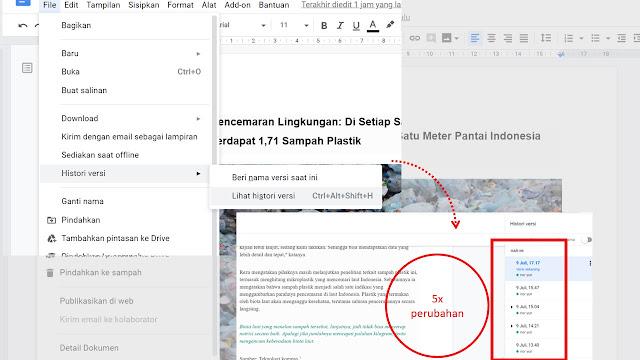
Anda bisa melajak history pekerjaan Anda di google docs. Melalui history tersebut, Anda bisa melihat pelbagai aktivitas sebelumnya.
[](https://estemapreneur.id/uploads/images/gallery/2024-10/history.jpg)
Langkah-langkah:
- Klik File
- Histori Versi – lihat histori versi
Gambar di atas menunjukkan bahwa file telah mengalami perubahan hingga 5x.
# Fitur Translation
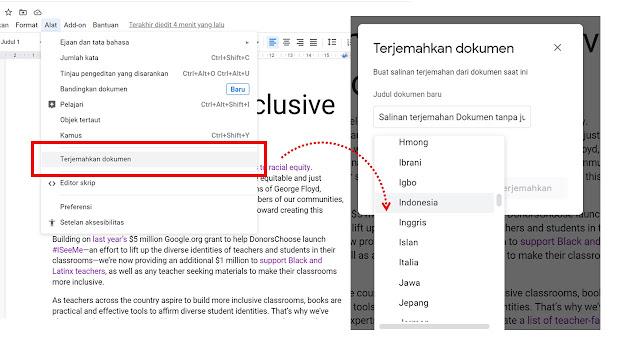
Anda bisa menerjemahkan artikel atau dokumen berbahasa Inggris menjadi Indonesia.
[](https://estemapreneur.id/uploads/images/gallery/2024-10/translete.jpg)
Langkah-langkahnya.
- Tentukan file yang akan diterjemahkan
- Klik alat --- terjemahkan dokumen
- Pilih bahasa
- Klik terjemahkan
# Fitur Voice Typing
Anda bisa mengetik tanpa menggunakan jari. Dengan suara, Anda bisa menuliskan beberapa kata dan kalimat.
[](https://estemapreneur.id/uploads/images/gallery/2024-10/voice.jpg)
Langkah-langkah:
- Klik alat
- Pilih dikte/voice typing
Bagaimana jika voice typing tidak muncul?
- Buka file google docs (yang tersimpan)
- Hapus isi dari file tersebut
- Ulangi langkah di atas
- Voice Typing akan muncul
# Tools Add Ons
Tools Add Ons adalah alat tambahan dari Google Docs yang bisa Anda tambahkan ke dalam google docs.
Misal Anda akan menambahkan Add Ons aplikasi Plagiarisme.
[](https://estemapreneur.id/uploads/images/gallery/2024-10/addon.jpg)
Langkah-langkah:
- Klik Add Ons
- Tambahkan
- Ketik kata kunci plagiarism -- pilih
- Install – proses persetujuan
- selesai
Hasilnya akan nampak seperti gambar di bawah ini (saya memilih install aplikasi plagiarismsearch.com).
[](https://estemapreneur.id/uploads/images/gallery/2024-10/plagiarisme.jpg)
Kemudian akan sy gunakan untuk mengecek plagiarism artikel contoh. Sebelumnya pastikan bahwa Anda sundah melakukan register di aplikasi plagiarismsearch.com)
[](https://estemapreneur.id/uploads/images/gallery/2024-10/plagiarisme2.jpg)
Hasilnya, tingkat **plagiarime tinggi 97%**. Pantas saja tingkat plagiarisme tinggi karena artikel contoh tersebut sepenuhnya copy paste dari artikel berita kompas.
[](https://estemapreneur.id/uploads/images/gallery/2024-10/plagiarisme5.jpg)
Ada banyak sekali aplikasi Add Ons. Anda bisa menambahkan pada google docs, namun Anda harus selektif.
# Mode Offline
Google docs bisa digunakan offline. Bagaimana caranya?
Berikut langkah-langkahnya:
[](https://estemapreneur.id/uploads/images/gallery/2024-10/modeoffline.jpg)
**Langkah 1**
- Klik File – sediakan saat offline
- Anda akan diminta untuk melakukan install
**Langkah 2**
Instal Google Document Offline
[](https://estemapreneur.id/uploads/images/gallery/2024-10/google-docs-offline.jpg)
**Langkah 3**
Klik File – mode offline.
Anda sekarang bisa menggunakan Google Docs versi offline. Ini bisa menghemat kuota internet Anda. Jangan lupa ketika memperbaharui file, Anda harus kembali pada posisi online.
# Terhubung Google Calendar
Dengan google Calendar, Anda bisa membagikan catatan/artikel Anda kepada orang lain.
[](https://estemapreneur.id/uploads/images/gallery/2024-10/g-calendar-docs.jpg)
Langkah 1: Klik google calendar di bilah sebelah kanan atas pada google docs Anda.
[](https://estemapreneur.id/uploads/images/gallery/2024-10/undang-tamu-gcalendar.jpg)
Langkah 2: Tentukan waktu kapan Anda akan membagikan, klik kemudian tentukan tujuan file tersebut kepada siapa Anda bagikan.
# Terhubung Google Task
Melalui google task Anda bisa membuat catatan atau tugas Anda terkait google docs, misalnya: (1) membuat materi, (2) membagikan LKS dalam format Google Docs kepada siswa, (3) Menilai pekerjaan siswa.
[](https://estemapreneur.id/uploads/images/gallery/2024-10/google-docs-tasks.jpg)
# Mendownload dalam pelbagai format
Anda bisa mendownload file google docs. Google Docs menyediakan pelbagai format, mulai dari doc, pdf, epub, dan lain-lain. Langkah-langkahnya: file – download – pilih beberapa opsi.
[](https://estemapreneur.id/uploads/images/gallery/2024-10/google-docs-pelbagai-format.jpg)
# 2#. Google Sheets
Google Sheets digunakan untuk mengolah nilai dan membuat laporan penelitian dengan grafik dan tabel. Di Google Sheets, Anda memiliki fleksibilitas yang lebih besar dalam menangani data yang dikumpulkan. Anda dapat memilih untuk mengurutkan skor Peserta Didik, sehingga Anda dapat dengan mudah mengidentifikasi Peserta Didik yang mungkin memerlukan dukungan ekstra atau yang membutuhkan tugas tambahan.
# Apa itu Google Spreadsheet?
**Google Spreadsheet** adalah aplikasi pengolah data (spreadsheet) berbasis cloud yang dikembangkan oleh Google. Sederhananya, ini seperti buku kerja digital yang terdiri dari banyak lembar (sheet) dan setiap lembar berisi kotak-kotak (cell) untuk memasukkan data.
**Apa yang membedakan Google Spreadsheet dengan software spreadsheet lainnya?**
- **Aksesibilitas:** Bisa diakses kapan saja dan di mana saja melalui internet, asalkan ada koneksi.
- **Kolaborasi:** Beberapa orang bisa bekerja bersama-sama dalam satu spreadsheet secara real-time, sehingga sangat cocok untuk kerja tim.
- **Penyimpanan di Cloud:** Data secara otomatis tersimpan di cloud storage Google, sehingga tidak perlu khawatir kehilangan data.
- **Integrasi:** Terintegrasi dengan layanan Google lainnya seperti Google Docs, Google Slides, dan Google Forms.
- **Gratis:** Versi dasarnya bisa digunakan secara gratis.
**Keunggulan Google Spreadsheet untuk Guru:**
- **Membuat lembar nilai:** Menghitung nilai rata-rata, membuat grafik perkembangan siswa, dll.
- **Mengelola data siswa:** Membuat database siswa, melacak kehadiran, dll.
- **Membuat kuisioner:** Menggunakan Google Forms dan menganalisis hasilnya di Google Spreadsheet.
- **Kolaborasi dengan siswa:** Membagikan spreadsheet untuk tugas kelompok, memberikan komentar, dll.
**Fitur-fitur utama Google Spreadsheet:**
- **Memasukkan data:** Teks, angka, tanggal, rumus.
- **Memformat data:** Mengubah tampilan font, warna, ukuran, dll.
- **Rumus:** Menghitung data, seperti penjumlahan, rata-rata, dll.
- **Grafik:** Membuat berbagai jenis grafik untuk visualisasi data.
- **Filter dan sort:** Menyaring dan mengurutkan data.
- **Pivot table:** Merangkum data dalam bentuk tabel yang berbeda.
- **Validasi data:** Membatasi jenis data yang bisa dimasukkan ke dalam sel.
- **Scripting:** Membuat skrip sederhana untuk otomatisasi tugas.
**Contoh penggunaan Google Spreadsheet dalam dunia pendidikan:**
- **Guru Matematika:** Membuat soal latihan, membuat kunci jawaban, dan menghitung nilai siswa.
- **Guru Bahasa:** Membuat kamus interaktif, membuat daftar kosakata, dan membuat kuisioner evaluasi pembelajaran.
- **Guru IPA:** Membuat tabel data percobaan, membuat grafik hasil percobaan, dan membuat laporan praktikum.
# Keunggulan Google Spreadsheet untuk Pendidikan
Google Spreadsheet menawarkan sejumlah keunggulan yang sangat bermanfaat bagi dunia pendidikan. Berikut beberapa di antaranya:
### Aksesibilitas dan Kolaborasi
- **Akses kapan saja, di mana saja:** Guru dan siswa bisa mengakses spreadsheet dari perangkat apa pun yang terhubung internet. Ini sangat fleksibel untuk pembelajaran jarak jauh atau tugas kelompok.
- **Kolaborasi real-time:** Beberapa orang bisa bekerja bersama-sama dalam satu spreadsheet secara simultan. Ini memungkinkan guru dan siswa untuk berdiskusi, memberikan masukan, dan menyelesaikan tugas secara bersama-sama.
### Kemudahan Penggunaan dan Fleksibilitas
- **Antarmuka sederhana:** Google Spreadsheet memiliki tampilan yang intuitif, sehingga mudah digunakan oleh pengguna dari berbagai usia.
- **Templat siap pakai:** Tersedia berbagai templat yang bisa digunakan untuk membuat lembar nilai, jadwal pelajaran, kuisioner, dan lain-lain.
- **Kustomisasi:** Pengguna dapat menyesuaikan tampilan dan fungsi spreadsheet sesuai kebutuhan.
### Integrasi dengan Layanan Google Lainnya
- **Google Forms:** Membuat kuisioner atau formulir pendaftaran yang hasilnya langsung tercatat di Google Spreadsheet.
- **Google Classroom:** Mengumpulkan tugas siswa, memberikan nilai, dan memberikan umpan balik.
- **Google Drive:** Menyimpan dan berbagi file dengan mudah.
### Analisis Data
- **Rumus dan fungsi:** Memungkinkan pengguna melakukan perhitungan, analisis data, dan membuat grafik.
- **Pivot Table:** Merangkum data dalam bentuk tabel yang berbeda untuk memudahkan analisis.
- **Grafik:** Memvisualisasikan data dalam bentuk grafik yang menarik.
### Biaya
- **Gratis:** Versi dasar Google Spreadsheet bisa digunakan secara gratis, sehingga sangat terjangkau bagi sekolah dan institusi pendidikan.
### Contoh Penggunaan di Pendidikan
- **Membuat lembar nilai:** Menghitung nilai rata-rata, membuat grafik perkembangan siswa, dll.
- **Mengelola data siswa:** Membuat database siswa, melacak kehadiran, dll.
- **Membuat kuisioner:** Mengukur pemahaman siswa, mendapatkan umpan balik, dll.
- **Kolaborasi proyek:** Membagi tugas kelompok, melacak progres, dan mengumpulkan hasil akhir.
- **Simulasi eksperimen:** Membuat tabel data, menganalisis hasil, dan membuat grafik.
**Secara keseluruhan, Google Spreadsheet adalah alat yang sangat berguna untuk meningkatkan efisiensi dan efektivitas pembelajaran di lingkungan pendidikan.**
# Dasar-Dasar Google Spreadsheet
### **Membuka dan Membuat Google Sheets Baru**
Untuk memulai menggunakan Google Sheets, kamu perlu memiliki akun Google. Berikut langkah-langkahnya:
- **Login ke Google Drive**
Masuk ke Google Drive menggunakan akun Google kamu. Google Sheets terintegrasi langsung dengan Google Drive, sehingga kamu dapat membuat dan menyimpan file di sana.
- **Membuat Google Sheets Baru**
Setelah login, klik tombol **“New”** (Baru) di sudut kiri atas, lalu pilih **Google Sheets**. Ini akan membuka lembar kerja baru yang siap digunakan.
- **Memilih Template**
Jika kamu ingin memulai dengan template yang sudah ada, Google Sheets menawarkan berbagai pilihan template yang bisa disesuaikan untuk laporan keuangan, kalender, daftar tugas, dan lainnya. Kamu bisa memilihnya dari opsi **Template Gallery**.
### **Dasar-Dasar Antarmuka Google Sheets**
Berikut ini penjelasan singkat mengenai bagian-bagian penting dari antarmuka Google Sheets:
- **Toolbar**
Toolbar di bagian atas memungkinkan kamu mengakses berbagai alat untuk mengedit dan memformat data, seperti mengubah font, ukuran sel, menambahkan rumus, dan banyak lagi.
- **Kolom dan Baris**
Google Sheets terdiri dari kolom (A, B, C, dst.) dan baris (1, 2, 3, dst.). Interseksi kolom dan baris disebut sel. Di sinilah kamu akan memasukkan data.
- **Formulir dan Fungsi**
Seperti Excel, Google Sheets juga mendukung banyak rumus. Misalnya, kamu bisa menggunakan fungsi **SUM()** untuk menambahkan nilai dalam rentang sel atau **AVERAGE()** untuk menghitung rata-rata.
### **Memasukkan dan Mengelola Data**
- **Memasukkan Data**
Untuk memasukkan data, klik sel mana pun, lalu ketik angka, teks, atau rumus. Tekan **Enter** untuk berpindah ke sel berikutnya. Kamu juga bisa menyalin dan menempel data dari sumber lain.
- **Format Data**
Kamu bisa memformat data sesuai kebutuhan. Misalnya, ubah angka menjadi format mata uang dengan menyorot sel yang berisi angka tersebut, lalu klik ikon **“Currency”**di toolbar.
- **Membuat Tabel**
Untuk mengelola data secara lebih rapi, kamu bisa membuat tabel. Pilih rentang data, klik **Format**, lalu pilih **Create Table**.
### **Kolaborasi dan Berbagi File di Google Sheets**
Salah satu fitur unggulan Google Sheets adalah kemampuannya untuk kolaborasi secara *real-time.* Berikut cara berbagi file dan bekerja sama dengan orang lain:
- **Berbagi File**
Klik tombol **“Share”**di sudut kanan atas lembar kerja. Masukkan alamat email orang yang ingin diajak berkolaborasi, lalu tentukan izin mereka (Viewer, Commenter, atau Editor).
- **Kolaborasi Langsung**
Setelah file dibagikan, rekan kerjamu dapat melihat atau mengedit dokumen tersebut secara langsung. Kamu juga bisa melihat siapa saja yang sedang mengerjakan file secara bersamaan melalui ikon di pojok kanan atas.
### **Menggunakan Fitur Otomatisasi**
Google Sheets memiliki fitur otomatisasi yang dapat mempermudah pekerjaanmu:
- **AutoSum dan AutoFill**
Gunakan **AutoSum** untuk menghitung total data dalam sel secara otomatis. Dengan **AutoFill**, kamu bisa memperpanjang pola data dengan menyeret sudut kanan bawah sel.
- **Google Sheets Add-ons**
Kamu juga bisa menambahkan fungsi tambahan menggunakan **Add-ons**, seperti membuat laporan otomatis atau integrasi dengan aplikasi lain.
# Fitur Lanjutan
### **Gunakan Fungsi Keyboard Shortcut untuk Efisiensi**
Salah satu cara terbaik untuk meningkatkan efisiensi saat menggunakan Google Sheets adalah dengan menguasai *shortcut keyboard*. Berikut beberapa shortcut penting yang akan sangat berguna:
- **CTRL + C dan CTRL + V**
*Shortcut* klasik ini untuk menyalin (copy) dan menempel (paste) data. Kamu juga bisa menggunakan **CTRL + X** untuk memotong (cut) data.
- **CTRL + Z dan CTRL + Y**
Gunakan **CTRL + Z** untuk membatalkan tindakan terakhir, dan **CTRL + Y** untuk mengulangi tindakan tersebut.
- **CTRL + SHIFT + V**
Untuk menempel data tanpa format asli, gunakan *shortcut* ini agar data yang ditempel sesuai dengan format lembar kerja yang sedang kamu gunakan.
- **CTRL + /**
Jika kamu lupa shortcut lain, cukup tekan **CTRL + /** untuk membuka daftar *shortcut* yang tersedia di Google Sheets.
### **Memanfaatkan Fitur Filter untuk Pengelolaan Data**
Fitur **Filter** di Google Sheets sangat berguna ketika kamu bekerja dengan dataset besar dan ingin memfokuskan tampilan hanya pada data tertentu.
- **Cara Mengaktifkan Filter**
Pilih rentang data yang ingin kamu filter, kemudian klik **Data > Create a filter**. Setelah aktif, kamu akan melihat ikon filter di setiap *header* kolom. Klik ikon tersebut untuk memfilter data berdasarkan kriteria tertentu.
- **Menggunakan Filter berdasarkan Kondisi**
Kamu bisa memfilter data berdasarkan nilai tertentu, atau bahkan berdasarkan kondisi seperti lebih besar dari, kurang dari, atau mengandung teks tertentu.
- **Filter Lanjutan dengan Slicer**
Untuk filter yang lebih dinamis, kamu bisa menggunakan **Slicer** yang memungkinkan filter interaktif pada berbagai dataset. Fitur ini sangat berguna dalam *dashboard* laporan.
### **Membuat dan Menggunakan Template Custom**
Google Sheets menyediakan berbagai *template* standar. Namun kamu juga bisa membuat *template* sendiri sesuai kebutuhan.
- **Membuat Template**
Setelah menyusun format dan desain lembar kerja yang sering digunakan, simpan file tersebut di Google Drive. Lain kali, kamu tinggal membuat salinan file tersebut dan menyesuaikan data di dalamnya.
- **Mengakses Template Gallery**
Untuk memulai dengan template siap pakai, buka **File > New > From template gallery**. Google menyediakan berbagai template seperti kalender, anggaran, dan laporan proyek yang bisa langsung digunakan.
### **Kolaborasi Lebih Mudah dengan Komentar dan Assign Tasks**
Kolaborasi di Google Sheets bisa lebih efisien dengan fitur komentar dan tugas yang dapat langsung dibagikan ke rekan kerja.
- **Menambahkan Komentar**
Sorot sel yang ingin diberi komentar, klik kanan, lalu pilih **Insert comment**. Kamu juga bisa menandai rekan kerja dalam komentar dengan mengetik **@nama** dan memberikan catatan atau pertanyaan langsung di lembar kerja.
- **Assign Tasks ke Tim**
Ketika menandai seseorang dalam komentar, kamu juga bisa mengubah komentar tersebut menjadi tugas dengan mencentang opsi **Assign to**. Fitur ini membantu memastikan bahwa tugas yang terkait dengan data dikerjakan oleh orang yang tepat.
### **Tips Lain yang Wajib Diketahui**
Selain trik dasar di atas, ada beberapa tips tambahan yang wajib kamu ketahui untuk memaksimalkan penggunaan Google Sheets.
- **Gunakan Explore untuk Analisis Cepat**
Fitur **Explore** di pojok kanan bawah Google Sheets dapat memberikan analisis cepat terhadap data. Dengan fitur ini, kamu bisa mendapatkan grafik, insight, atau rumus yang sesuai tanpa harus menulisnya secara manual.
- **Mengunci Sel atau Rentang Tertentu**
Jika bekerja dalam tim, kamu bisa mengunci sel tertentu agar tidak ada yang bisa mengeditnya tanpa izin. Pilih rentang sel, klik kanan, lalu pilih **Protect range**. Ini sangat berguna untuk menjaga agar data penting tidak berubah.
- **Google Sheets Add-ons**
Perlu fitur tambahan? Gunakan **Add-ons** untuk menambah fungsionalitas Google Sheets, seperti otomatisasi laporan, integrasi dengan aplikasi lain, atau analisis data yang lebih mendalam.
### **Tips untuk Bekerja Offline**
Google Sheets juga bisa digunakan tanpa koneksi internet. Untuk mengaktifkan mode *offline*:
- **Aktifkan Mode Offline:** Buka Google Drive, klik **Settings (ikon gear)** di kanan atas, lalu centang opsi ***Offline**.* Ini memungkinkan kamu mengakses dan mengedit file Google Sheets meskipun sedang tidak terhubung ke internet. Saat kembali *online,* perubahan yang dibuat akan otomatis tersinkronisasi.
- **Aplikasi Mobile:** Untuk penggunaan di ponsel, kamu bisa mengunduh aplikasi **Google Sheets** yang tersedia di Android dan iOS, dan mengaktifkan mode *offline* di sana.
# 3#. Google Slides
Google Slides adalah aplikasi presentasi online yang dikembangkan oleh Google. Sederhananya, ini seperti Microsoft PowerPoint, tapi versi digital yang bisa diakses dari mana saja yang memiliki koneksi internet.
# Apa itu Google Slides?
Google Slides adalah aplikasi presentasi online yang memungkinkan Anda membuat slide presentasi secara digital. Ini seperti versi digital dari Microsoft PowerPoint, tetapi dengan kelebihan yang membuatnya lebih mudah digunakan dan diakses.
**Apa yang membuat Google Slides istimewa?**
- **Kolaborasi:** Beberapa orang bisa bekerja bersama dalam satu presentasi secara real-time. Ini sangat berguna untuk proyek kelompok atau ketika guru ingin melibatkan siswa dalam pembuatan materi.
- **Aksesibilitas:** Bisa diakses dari berbagai perangkat (komputer, tablet, ponsel) dan sistem operasi (Windows, Mac, Chrome OS).
- **Penyimpanan di Cloud:** Presentasi secara otomatis tersimpan di Google Drive, jadi tidak perlu khawatir kehilangan data.
- **Integrasi:** Terhubung dengan layanan Google lainnya seperti Google Docs, Google Sheets, dan Google Forms.
- **Gratis:** Versi dasarnya bisa digunakan secara gratis.
**Keunggulan Google Slides untuk Pendidikan:**
- **Membuat materi ajar:** Membuat presentasi yang menarik dengan teks, gambar, video, dan animasi.
- **Presentasi di kelas:** Menyajikan materi dengan lebih interaktif.
- **Tugas presentasi siswa:** Memberikan tugas presentasi kepada siswa dan memberikan umpan balik.
- **Kuis interaktif:** Membuat kuis sederhana menggunakan Google Forms dan menyisipkannya ke dalam presentasi.
**Fitur-fitur utama Google Slides:**
- **Slide:** Lembaran tempat Anda menyajikan informasi.
- **Teks:** Menambahkan teks dengan berbagai font, ukuran, dan warna.
- **Gambar:** Menyisipkan gambar dari komputer atau mencari gambar dari internet.
- **Bentuk:** Membuat berbagai bentuk seperti kotak, lingkaran, panah, dll.
- **Animasi:** Menambahkan efek animasi pada teks dan objek.
- **Transisi:** Menambahkan efek transisi antar slide.
- **Tema:** Mengubah tampilan keseluruhan presentasi dengan berbagai tema.
- **Presenter View:** Melihat catatan pembicara dan mengontrol presentasi.
**Contoh penggunaan Google Slides dalam pendidikan:**
- **Guru Bahasa:** Membuat presentasi materi pelajaran dengan gambar dan video untuk mempermudah pemahaman siswa.
- **Guru Matematika:** Membuat presentasi interaktif untuk menjelaskan konsep matematika yang sulit.
- **Guru Sejarah:** Membuat timeline sejarah dengan gambar dan teks.
# Keunggulan Google Slides untuk Pendidikan
**Google Slides** adalah alat presentasi online yang sangat berguna untuk dunia pendidikan. Berikut adalah beberapa keunggulannya:
- **Kolaborasi Real-time:** Guru dan siswa bisa bekerja sama dalam satu presentasi secara bersamaan. Ini memungkinkan diskusi, masukan, dan penyelesaian tugas secara kolektif.
- **Aksesibilitas:** Dapat diakses dari mana saja yang memiliki koneksi internet dan berbagai perangkat (komputer, tablet, ponsel). Ini sangat fleksibel untuk pembelajaran jarak jauh atau tugas individu.
- **Penyimpanan di Cloud:** Presentasi secara otomatis tersimpan di Google Drive, sehingga mudah diakses dan dibagikan kapan saja.
- **Integrasi dengan Layanan Google Lainnya:** Terhubung dengan Google Classroom, Google Forms, dan lainnya, memudahkan pengelolaan tugas dan penilaian.
- **Fitur Interaktif:** Dapat menambahkan berbagai elemen seperti video, audio, dan kuis interaktif untuk membuat pembelajaran lebih menarik.
- **Gratis:** Versi dasarnya dapat digunakan secara gratis, sehingga sangat terjangkau untuk institusi pendidikan.
- **Template yang Beragam:** Tersedia berbagai template siap pakai yang dapat disesuaikan dengan kebutuhan.
**Contoh Penggunaan di Pendidikan:**
- **Membuat Materi Ajar:** Guru bisa membuat presentasi yang menarik dengan gambar, video, dan animasi.
- **Presentasi di Kelas:** Menyajikan materi pelajaran secara interaktif.
- **Tugas Presentasi Siswa:** Memberikan tugas presentasi kepada siswa untuk melatih kemampuan komunikasi dan presentasi.
- **Kuis Interaktif:** Membuat kuis sederhana untuk mengukur pemahaman siswa.
# Dasar-Dasar Google Slides
### 1. Masuk ke Google Slides
Kamu bisa masuk ke Google Slides dengan cara login ke Gmail terlebih dahulu. Jika sudah, buka Google Drive milikmu. Silahkan klik **New > Google Slides**. Kamu bisa memilih akan membuat presentasi dengan tampilan kosong atau menggunakan template yang disediakan oleh Google Slides.
[](https://estemapreneur.id/uploads/images/gallery/2024-12/1-masuk-ke-google-slides.png)
### 2. Membuat Presentasi di Google Slides
Jika menggunakan template, kamu bisa mengedit tampilan dengan informasi-informasi yang ingin kamu sampaikan. Namun, jika memilih presentasi baru dengan tampilan kosong, kamu bisa memilih **Themes** di kolom sebelah kanan.
Sesuaikan dengan tema yang menjadi favoritmu. Tema-tema tersebut mungkin tidak semenarik saat menggunakan templates. Namun, Google Slides cukup fungsional dalam menyediakan berbagai tema dasar.
[](https://estemapreneur.id/uploads/images/gallery/2024-12/2-membuat-presentasi-di-google-slides.png)
### 3. Mengedit Teks dan Menggunakan Format
Jika sudah menemukan tema yang cocok, silahkan mengedit teks untuk dijadikan sebagai slide judul. Silahkan masukkan judul presentasi yang ingin kamu buat di dalam kotak seperti contoh berikut.
[](https://estemapreneur.id/uploads/images/gallery/2024-12/3-mengedit-teks-dan-menggunakan-format.png)
Panel alat format akan muncul di bagian atas teks, kamu bisa mengubah ukuran, gaya huruf, warna, membuat garis miring, garis bawah, menebalkan teks, dan lain-lain menggunakan format yang tersedia.
[](https://estemapreneur.id/uploads/images/gallery/2024-12/3-menggunakan-format.png)
### 4. Menambahkan Text
Setelah membuat slide judul, kamu bisa melanjutkannya dengan membuat slide informasi. Pada bagian ini, kamu perlu menambahkan teks yang relevan dengan informasi yang ingin kamu sampaikan.
Klik di bagian "**Click to add title**" dan masukkan sub judul yang ingin kamu buat. Pada bagian "**Click to add text**", kamu bisa memasukkan informasi penjelas sub judul.
[](https://estemapreneur.id/uploads/images/gallery/2024-12/4-menambahkan-teks.png)
### 5. Mengatur Layout
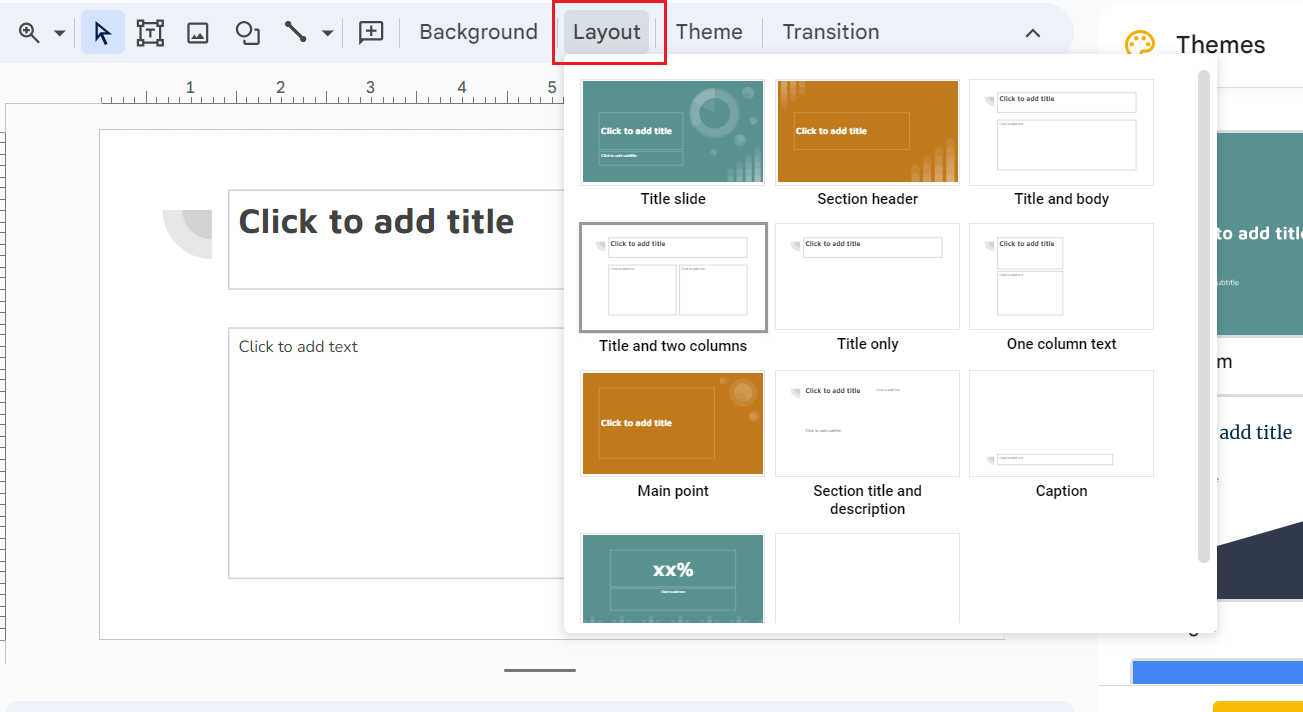
Kamu juga bisa mengatur Layout tampilan Google Slides dengan mengklik **Layout**, kemudian pilih tata letak yang dibutuhkan, apakah dengan judul dan teks, hanya teks, gambar, dan banyak lagi. Urutan slide juga bisa diatur dengan cara mengklik dan menyeret slide di panel navigasi.
[](https://estemapreneur.id/uploads/images/gallery/2024-12/5-mengatur-layout.png)
### 6. Menambahkan Media
Agar tampilan Slides lebih menarik dan interaktif, kamu bissa menambahkan bentuk, gambar, video, maupun grafik, dengan cara mengklik "**Insert**" di bagian atas dan memilih pilihan yang sesuai.
Silahkan mengunggah media dari perangkat, mengambilnya dari Google Drive, atau gunakan pencarian gambar Google untuk dimasukkan ke Google Slides.
[](https://estemapreneur.id/uploads/images/gallery/2024-12/6-menambahkan-media.png)
### 7. Mengatur Transisi dan Animasi
Untuk menambahkan efek transisi antara slide, pilih slide dan klik **Slide > Transition**. Kamu juga bisa menambahkan animasi ke elemen teks atau objek di slide dengan cara **memilih teks/objek yang akan dianimasikan > Add Animation > Pilih Animasi yang diinginkan > Play**.
[](https://estemapreneur.id/uploads/images/gallery/2024-12/7-mengatur-transisi-dan-animasi.png)
### 8. Berbagi dan Kolaborasi
Jika ingin membagikan presentasi tersebut ke orang lain, kamu bisa mengklik tombol "**Share**" di bagian kanan atas. Undangan juga bisa dilakukan menggunakan alamat email untuk melihat atau mengedit presentasi.
Hal ini memungkinkamu melakukan kolaborasi dengan rekan kerja untuk melakukan pengeditan pada presentasi yang sama tak terbatas tempat dan waktu. Silahkan atur izin akses dan melihat siapa yang sedang mengedit presentasimu.
### 9. Mengunduh dan Mencetak Presentasi
Jika file presentasi yang kamu buat sudah jadi, kamu bisa mengunduh presentasi dengan berbagai file format seperti PDF, PowerPoint, atau lainnya. Caranya, klik **File > Download**.
[](https://estemapreneur.id/uploads/images/gallery/2024-12/9-mengunduh-presentasi.png)
Jika ingin mencetak presentasi, silahkan klik **File > Print**.
### 10. Menyajikan Slide
Setelah presentasi selesai dibuat, silahkan sajikan presentasi tersebut dengan mengkli *Slideshow*.
[](https://estemapreneur.id/uploads/images/gallery/2024-12/10-menyajikan-presentasi.png)
# Fitur Lanjutan
## Tips Efektif Menggunakan Google Slides
Agar informasi yang kamu tampilkan dapat tersampaikan dengan baik, ada beberapa tips yang bisa kamu terapkan dalam penggunaan Google Slides, yakni:
- Gunakan slide yang bersih dan sederhana agar mudah dibaca.
- Gunakan poin-poin penting daripada teks panjang.
- Gunakan gambar, grafik, dan animasi dengan hemat untuk mendukung pesan yang ingin kamu sampaikan.
- Pastikan warna dan font konsisten untuk kesatuan visual.
- Praktikkan presentasi untuk memastikan lancar dan tepat waktu.
- Dengan menguasai fitur-fitur ini, kamudapat membuat presentasi yang menarik dan efektif menggunakan Google Slides.
## Kelebihan dan Kekurangan Google Slides
Sama seperti aplikasi-aplikasi lainnya, Google Slides juga memiliki kelebihan dan kekurangan sebagai berikut.
### Kelebihan Google Slides
- **Kolaborasi Real-time:** Google Slides mampu berkolaborasi secara real-time dengan anggota tim. Beberapa orang dapat mengedit presentasi secara bersamaan, melihat perubahan secara instan, dan berkomunikasi melalui fitur komentar.
- **Aksesibilitas Universal:** Google Slides dapat diakses melalui browser web dari berbagai perangkat seperti komputer, tablet, atau smartphone. Ini memudahkan akses dan pengeditan tanpa batasan perangkat keras atau lokasi fisik tertentu.
- **Penyimpanan Otomatis:** Presentasi yang dibuat di Google Slides secara otomatis disimpan di Google Drive. Ini membantu mencegah kehilangan data dan memudahkan akses ke presentasi dari berbagai perangkat.
- **Template dan Tema:** Google Slides menyediakan berbagai template dan tema yang dapat digunakan sebagai dasar untuk presentasi. Ini memungkinkan pembuatan presentasi yang estetis tanpa perlu desain dari awal.
- **Integrasi Google Apps:** Google Slides terintegrasi dengan aplikasi Google lainnya seperti Google Docs dan Google Sheets. kamu bisa menyisipkan data dari spreadsheet atau dokumen lain secara langsung ke dalam slide.
- **Pengeditan Offline:** Meskipun merupakan aplikasi berbasis web, Google Slides memungkinkan pengeditan offline melalui ekstensi browser atau aplikasi seluler. Perubahan yang dilakukan secara offline akan disinkronkan saat koneksi internet tersedia.
- **Tautan Berbagi dan Izin Akses:** Kamu bisa dengan mudah membagikan tautan berbagi kepada orang lain dengan mengatur izin akses. Ini memberikan fleksibilitas untuk membatasi atau mengatur siapa yang dapat melihat atau mengedit presentasi.
### Kekurangan Google Slides
- **Keterbatasan Fitur Lanjutan:** Meskipun cocok untuk presentasi umum, Google Slides mungkin tidak memiliki fitur lanjutan yang dapat ditemukan pada aplikasi presentasi khusus seperti Microsoft PowerPoint.
- **Ketergantungan Internet:** Akses internet diperlukan untuk penggunaan Google Slides secara optimal. Penggunaan offline mungkin memerlukan instalasi ekstensi atau aplikasi tambahan.
- **Kompatibilitas Format:** Saat mengimpor presentasi yang dibuat di aplikasi lain ke Google Slides, terkadang dapat terjadi perubahan format dan tata letak yang tidak diinginkan.
- **Keterbatasan Pengeditan Desain:** Meskipun ada opsi untuk mengatur tata letak dan tema, pengeditan desain mendalam mungkin memerlukan aplikasi desain grafis yang lebih kuat.
- **Keterbatasan Animasi dan Efek:** Fitur animasi dan efek transisi dalam Google Slides mungkin lebih terbatas dibandingkan dengan beberapa aplikasi presentasi lainnya.
# 4#. Google Drive
Google Drive adalah salah satu fitur layanan cloud storage Google yang ditujukan untuk menyimpan filedi internet pada storage yang disediakan oleh Google. Dengan adanya drive ini maka pemilik file dapatmenyimpan dan mengakses file tersebut kapanpun dan dimanapun dengan menggunakan berbagaigadget (desktop, laptop, tablet ataupun smartphone). Selain itu file tersebut dapat Anda bagi denganorang lain, baik untuk berbagi pakai maupun berkolaborasi. Dengan menggunakan Google Drive, berartipemilik file telah memiliki back‐up file nya di internetsehingga jika terjadisesuatu pada file yang disimpandi komputer atau laptop, misalnya file tersebut rusak atau hilang atau terkena virus, ataukomputer/laptopnya rusak yang menyebabkan tidak dapat digunakan, maka file yang berada di GoogleDrive tetap aman dan tetap dapat diakses menggunakan komputer lain yang terhubung ke internet.
# Fitur Drive
Terdapat beberapa fitur Drive yang dapat digunakan untuk mengelola drive Anda. Fitur‐fitur tersebut adalah sebagai berikut:
[](https://estemapreneur.id/uploads/images/gallery/2024-10/cara-menggunakan-google-drive.webp)
1\. Tombol New, digunakan untuk membuat berbagai macam Google Docs (Document,
Spreadsheet, Presentation, Forms, dan Drawing)
2\. Tombol Upload, untuk mengunggah berkas maupun folder ke Google Drive
3\. Tombol Activity, digunakan untuk melihat semua aktivitas terakhir di Drive
4\. Tombol List, digunakan untuk mengubah tampilan Drive menjadi List view
5\. Tombol Grid, digunakan untuk mengubah tampilan Drive menjadi Grid view
6\. Tombol Settings, digunakan untuk melakukan pengaturan yang perlu pada Drive
7\. Folder List, merupakan daftar folder yang telah dibuat
# Berbagi Konten Google Drive
Fitur berbagi (share) agar konten milik seorang pengguna juga dapat dinikmati oleh pengguna yang lain,
maupun non‐pengguna Drive. Dokumen yang sudah diatur di dalam folder Drive dapat dibagikan kepada
rekan atau dosen Anda sehingga bisa dipergunakan untuk belajar bersama, memecahkan beberapa tugas,
ataupun untuk konsultasi dengan dosen Anda, Untuk menggunakan fitur ini, kita pilih berkas yang akan
dibagi, kemudian klik kanan dan pilih \[Share\]. Masukkan alamat email yang mendapat sharing file ini.
[](https://estemapreneur.id/uploads/images/gallery/2024-10/berbagi-konten.png)
# Membuat Folder
Folder dianalogikan sebagaisebuah tempat atau kotak yang di dalamnya dapat berisi beberapa dokumen,
Anda dapat menggunakan Folder untuk mengelompokkan dokumen yang Anda miliki di Drive. Untuk
membuat folder anda dapat mengkil New memilih opsi \[Folder\], kemudian berikan nama. Secara langsung
folder yang baru dibuat akan muncul di Drive
[](https://estemapreneur.id/uploads/images/gallery/2024-10/create-folder.png)
# Mengunggah File
**Mengunggah instan dengan Drag and Drop**
Anda dapat melakukan drag‐and drop dokumen/berkas Anda langsung dari komputer ke daftar dokument
Drive, bahkan langsung ke dalam folder. Fitur ini hanya didukung oleh Chrome, Safari, dan Firefox versi
terbaru. Jika menggunakan browser selain itu, Anda dapat mengklik tombol Upload dan pilih Files dari
menu drop‐down. Untuk upload file kedalam folder, klik 2 nama foldernya, setelah itu klik kanan Upload
Files
[](https://estemapreneur.id/uploads/images/gallery/2024-10/mengunggah.png)
**Google Docs**
Google Docs adalah aplikasi office dari Google yang berbasis internet atau dalam dunia Cloud Computing
masuk dalam kategori SaaS (Software as a Service). Dengan Google Docs pengguna dapat membuat
dokumen seperti menggunakan aplikasi Microsoft Office. memungkinkan berbagi pakai file tersebut
sehingga file dapat di ubah oleh beberapa orang dengan fasilitas berbagi (sharing), bahkan dapat
melakukan real‐time collaboration yaitu kolaborasi mengubah file bersama dengan beberapa orang pada
waktu yang sama. Dalam proses belajar mengajar, kolaborasi real‐time yang dimiliki oleh Google Docs
cocok untuk penugasan kelompok, pemantauan revisi serta catatan bersama. Tools seperti menyimpan
otomatis (autosave) dan jejak revisi (revision history), komentar (comments) sangat berguna untuk
Mahasiswa maupun Dosen. Terdapat 5 pilihan dokumen yang dapat dibuat melalui
Google Docs yaitu :
1\. Fitur Document untuk membuat dokumen text seperti Microsoft Word,
2\. Fitur Presentation untuk membuat Dokumen presentasi seperti Microsoft Powerpoint,
3\. Fitur Spreadsheet untuk membuat pengolah angka seperti Microsoft Excel,
4\. Fitur Drawing untuk membuat gambar seperti menggunakan Paint, Photoshop, CorelDraw, dll
5\. Fitur Form untuk membuat Formulir atau online survey yang hasilnya kemudian dihubungkan
dengan Spreadsheet form kuesioner online dalam pilihan form.
# 5#. Google Calendar
Google Calendar berfungsi sebagai pengingat, yang dapat diisi agenda agenda penggunanya. Google Calendar juga menampilkan serangkaian agenda nasional yang sudah otomatis terdapat di Calendar. Berikut langkah-langkah penggunaan Google Calendar.
# Memulai dengan Google Calendar
1. Akses halaman website: [https://calendar.google.com/](https://calendar.google.com/)
[](https://estemapreneur.id/uploads/images/gallery/2025-03/calendar.PNG)
1. Login menggunakan akun google yang anda miliki. Akun google di sini, sama dengan akun
Gmail.
[](https://estemapreneur.id/uploads/images/gallery/2025-03/google-calendar-schedule-image5.png)
# Tampilan Utama Google Calendar
- **Navigasi:** Di sisi kiri, Anda akan menemukan menu untuk mengubah tampilan kalender (Hari, Minggu, Bulan, dll.).
- **Jadwal:** Di tengah adalah tampilan utama kalender Anda dengan acara yang tercatat.
- **Tugas:** Di bagian bawah, Anda dapat menambahkan dan melihat tugas yang perlu diselesaikan.
[](https://estemapreneur.id/uploads/images/gallery/2025-03/side-panel-in-google-calendar.gif)
# Membuat dan Mengelola Acara
### Menambahkan Acara
1. Klik tombol **"Create"** (Buat) di sudut kiri atas.
2. Masukkan detail acara:
- **Judul:** Nama acara (misalnya "Kelas Matematika").
- **Tanggal dan Waktu:** Tentukan kapan acara dimulai dan berakhir.
- **Lokasi:** Jika perlu, tambahkan lokasi acara (misalnya ruang kelas).
- **Deskripsi:** Sertakan deskripsi acara jika diperlukan (misalnya agenda rapat).
3. **Pilih untuk Menambahkan Pengingat:** Tentukan kapan Anda ingin diingatkan tentang acara ini.
4. **Pengaturan Ulang:** Anda juga bisa mengatur acara ini sebagai pengingat berulang (misalnya, setiap Senin pukul 08:00 untuk kelas).
### Menambahkan Tamu
1. Di bagian bawah formulir acara, Anda dapat mengundang orang lain dengan mengetikkan alamat email mereka di bagian "Add Guests".
2. Tamu yang diundang akan menerima undangan melalui email dan dapat menanggapi dengan mengonfirmasi kehadiran mereka.
# Fitur Utama dalam Google Calendar
### Penyusunan Acara Berulang
Google Calendar memungkinkan Anda untuk membuat acara yang berulang secara otomatis, misalnya:
- Kelas yang diadakan setiap Senin dan Rabu.
- Rapat dewan setiap bulan.
- Ujian atau tes yang dilaksanakan pada waktu yang sama setiap minggu.
Untuk mengaturnya:
1. Saat membuat acara, pilih opsi **"Does not repeat"**.
2. Pilih jenis pengulangan yang Anda inginkan, seperti **Setiap Hari**, **Setiap Minggu**, atau **Setiap Bulan**.
### Pengingat dan Notifikasi
Google Calendar memungkinkan Anda untuk mengatur pengingat melalui email atau notifikasi di perangkat.
- Pilih waktu pengingat yang sesuai (misalnya 10 menit sebelum acara).
- Anda bisa menambahkan lebih dari satu pengingat untuk setiap acara.
### Menyinkronkan dengan Aplikasi Lain
Google Calendar bisa disinkronkan dengan aplikasi lain, seperti Google Meet untuk rapat virtual atau Google Classroom untuk jadwal kelas.
# Menggunakan Google Calendar dalam Konteks Pendidikan
### Mengatur Jadwal Kelas
Guru dapat menggunakan Google Calendar untuk mengelola jadwal harian atau mingguan untuk kelas mereka. Ini memudahkan siswa untuk melihat kapan kelas diadakan dan mengikuti kegiatan akademik mereka dengan mudah.
1. **Membuat Kalender Khusus untuk Kelas**
- Anda dapat membuat kalender khusus untuk setiap kelas atau mata pelajaran. Caranya adalah dengan memilih **"Create New Calendar"** di pengaturan Google Calendar.
- Nama kalender bisa disesuaikan dengan nama kelas, misalnya "Kelas Matematika 10A".
2. **Membagikan Kalender dengan Siswa**
- Setelah membuat kalender, Anda bisa membagikan kalender tersebut dengan siswa agar mereka dapat melihat jadwal yang telah disusun.
### Menggunakan Google Meet dengan Kalender
Jika Anda mengadakan kelas atau rapat secara virtual, Anda dapat menambahkan tautan **Google Meet** langsung ke acara di Google Calendar:
1. Saat membuat acara, pilih **Add Google Meet Video Conferencing**.
2. Tautan Meet otomatis akan tersedia untuk semua peserta acara.
# Tips dan Trik Menggunakan Google Calendar
- **Warna Kode:** Anda bisa memberi warna pada acara tertentu untuk membedakan jenis kegiatan (misalnya, ujian berwarna merah, kelas berwarna biru).
- **Bergabung dengan Kalender Orang Lain:** Jika Anda ingin melihat kalender rekan kerja atau siswa lain, Anda bisa memintanya untuk membagikan akses kalender mereka dengan Anda.
- **Tugas dan Deadline:** Google Calendar memungkinkan Anda untuk menambahkan tugas dengan due date dan pengingat untuk membantu mengelola pekerjaan.
# 6#. Google Forms
Google Forms adalah alat untuk membuat formulir, survei, dan kuis yang dapat dengan mudah diakses dan digunakan secara online. Forms memudahkan pengumpulan data, feedback, dan penilaian dalam konteks pendidikan.
Manfaat Google Forms dalam Pendidikan:Survei dan Kuesioner: Membuat survei untuk siswa, orang tua, atau staf untuk mendapatkan umpan balik atau melakukan evaluasi.
Pendaftaran Kegiatan: Mempermudah pendaftaran acara atau kegiatan sekolah.
Kuis dan Penilaian: Membuat ujian atau kuis untuk mengukur pemahaman siswa.
Pengumpulan Data: Mengumpulkan data untuk penelitian atau studi di lingkungan akademik.
# Memulai dengan Google Forms
### Akses Google Forms
1. **Melalui Web:**
- Buka [Google Forms](https://forms.google.com).
- Masuk menggunakan akun Google Anda (misalnya akun sekolah atau pendidikan).
2. **Melalui Aplikasi:**
- **Android:** Unduh dan buka aplikasi **Google Forms** dari Google Play Store.
- **iOS:** Aplikasi Google Forms tidak tersedia di App Store, tetapi Anda tetap dapat mengaksesnya melalui browser.
### Tampilan Utama Google Forms
- **Formulir Baru:** Klik tombol **Blank** untuk memulai formulir baru atau pilih template yang sudah tersedia.
- **Pertanyaan:** Di bagian tengah, Anda dapat menambahkan pertanyaan yang ingin diajukan dalam formulir.
- **Pengaturan:** Klik ikon roda gigi di sudut kanan atas untuk mengatur formulir, seperti menentukan siapa yang dapat mengisi formulir dan pengaturan lainnya.
# Membuat dan Mengelola Google Forms
### Langkah-langkah Membuat Formulir:
1. Klik tombol **Blank** untuk membuat formulir baru atau pilih template.
2. **Menambahkan Judul dan Deskripsi:**
- Ketikkan **judul formulir** (misalnya, "Survei Kepuasan Siswa").
- Masukkan **deskripsi** formulir untuk memberi penjelasan kepada pengisi formulir.
3. **Menambahkan Pertanyaan:**
- Klik pada **"Untitled Question"** untuk mengubah pertanyaan.
- Pilih jenis pertanyaan yang diinginkan (misalnya, **Multiple Choice**, **Short Answer**, **Checkboxes**, dll.).
- Ketikkan pertanyaan yang ingin diajukan.
- Tambahkan opsi jawaban jika diperlukan.
4. **Menambahkan Bagian atau Halaman Baru:**
- Jika formulir terdiri dari beberapa bagian, klik **Add Section** untuk membagi formulir menjadi beberapa halaman.
5. **Mengatur Pertanyaan Wajib:**
- Untuk menjadikan pertanyaan wajib, aktifkan tombol **Required** di bagian bawah setiap pertanyaan.
### Menambahkan Elemen Lain:
- **Gambar:** Klik ikon gambar untuk menambahkan gambar sebagai bagian dari pertanyaan.
- **Video:** Klik ikon video untuk menambahkan video dari YouTube.
# Menggunakan Fitur Lanjutan Google Forms
### Menambahkan Logika Lompatan (Go to Section Based on Answer)
- Anda bisa mengarahkan responden ke bagian tertentu berdasarkan jawaban yang diberikan.
- Misalnya, jika responden memilih **"Ya"** pada pertanyaan tertentu, mereka akan dibawa ke bagian pertanyaan lanjutan yang relevan.
- Pilih **"Go to section based on answer"** setelah memilih pertanyaan.
### Menggunakan Tema dan Desain:
- Google Forms menyediakan berbagai tema dan desain untuk memperindah tampilan formulir Anda.
- Klik ikon **palette** di sudut kanan atas untuk memilih tema atau menyesuaikan warna dan font.
- Anda juga dapat menambahkan gambar latar belakang untuk memberikan nuansa berbeda pada formulir.
# Mengatur Pengaturan Formulir
### Pengaturan Akses:
1. **Siapa yang Bisa Mengisi Formulir:**
- Klik ikon **gear** di sudut kanan atas untuk membuka pengaturan formulir.
- Pilih apakah formulir hanya bisa diakses oleh orang-orang dengan akun Google tertentu (misalnya, hanya siswa di domain sekolah) atau terbuka untuk siapa saja.
2. **Membatasi Pengisian:**
- Anda bisa mengaktifkan opsi untuk membatasi pengisian hanya sekali per orang.
- Mengaktifkan **Collect email addresses** untuk mengumpulkan alamat email responden.
### Mengaktifkan Notifikasi:
- Anda dapat mengaktifkan **email notifikasi** untuk memberi tahu Anda setiap kali seseorang mengisi formulir.
- Pilih **Responses** > **Get email notifications for new responses**.
# Menganalisis Hasil Formulir
### Melihat Respon:
- Klik pada tab **Responses** untuk melihat hasil formulir yang sudah diisi.
- Hasil dapat dilihat dalam **ringkasan** atau **individu**.
- **Ringkasan** menunjukkan data statistik seperti grafik dan diagram untuk pertanyaan pilihan ganda.
- **Individu** menampilkan setiap jawaban secara terperinci.
### Menggunakan Google Sheets untuk Menganalisis Data:
- Klik ikon **Google Sheets** di tab **Responses** untuk mengekspor data ke Google Sheets.
- Dari sini, Anda bisa melakukan analisis lebih lanjut dengan fitur-fitur Google Sheets, seperti filter, pivot table, atau grafik.
# Menggunakan Google Forms dalam Pendidikan
### Membuat Kuis dan Penilaian
- Anda bisa membuat kuis untuk menguji pemahaman siswa. Berikut caranya:
1. Setelah membuat formulir, klik pada ikon **Settings**.
2. Pilih **Quizzes** dan aktifkan opsi **Make this a quiz**.
3. Tentukan apakah Anda ingin memberikan nilai otomatis setelah kuis diisi.
4. Untuk setiap pertanyaan, tentukan jawaban yang benar dan beri nilai untuk setiap jawaban.
### Pendaftaran dan Registrasi
- **Formulir Pendaftaran Kegiatan:** Buat formulir untuk mendaftar acara sekolah, seperti seminar atau kegiatan ekstrakurikuler.
- Misalnya, buat form pendaftaran untuk acara **Workshop Pendidikan** atau **Pendaftaran Siswa Baru**.
### Feedback dan Survei
- Gunakan Google Forms untuk mengumpulkan umpan balik dari siswa tentang kelas atau kegiatan tertentu.
- Misalnya, buat survei **"Feedback Kelas Matematika"** untuk mengevaluasi pengalaman siswa.
# Tips dan Trik Menggunakan Google Forms
- **Pemberian Warna dan Gambar:** Tambahkan gambar atau latar belakang yang relevan dengan topik formulir untuk meningkatkan daya tarik visual.
- **Pengingat Otomatis:** Anda bisa menggunakan **Google Calendar** atau **Google Sheets** untuk mengatur pengingat bagi responden tentang tenggat waktu pengisian formulir.
- **Menggunakan Add-ons:** Google Forms memiliki banyak add-ons yang bisa meningkatkan fungsionalitas, seperti membuat laporan otomatis atau mengirim email terpersonalisasi.
# 7#. Google Meet
Google Meet telah menjadi salah satu platform utama untuk pembelajaran daring dan hybrid. Modul ini dirancang untuk membantu guru menguasai fitur-fitur penting Google Meet, mulai dari penjadwalan meeting, manajemen kelas virtual, hingga teknik interaktif untuk meningkatkan keterlibatan siswa.
# 1. Membuat Jadwal Meeting via Google Calendar
### **Langkah-Langkah Detail**
1. **Buka Google Calendar**
- Akses [calendar.google.com](https://calendar.google.com/) menggunakan akun Google Workspace for Education atau akun pribadi.
- Pastikan Anda sudah login dengan akun yang tepat.
2. **Buat Event Baru**
- Klik tombol **"Buat"** (+) di sudut kiri atas.
- Pilih **"Event"** atau klik langsung pada slot waktu di kalender.
3. **Tambahkan Detail Meeting**
- **Judul**: Beri nama yang jelas (contoh: "Pelajaran IPA Kelas 8 - Materi Sistem Pernapasan").
- **Waktu**: Atur tanggal, jam mulai, dan jam berakhir.
- **Deskripsi (Opsional)**: Tambahkan agenda meeting atau materi yang akan dibahas.
4. **Tambahkan Konferensi Video Google Meet**
- Pada bagian **"Tambahkan konferensi video"**, pilih **"Google Meet"**.
- Link meeting akan otomatis ter-generate.
5. **Undang Peserta**
- Tambahkan email peserta di kolom **"Tambahkan tamu"** (bisa siswa atau rekan guru).
- Jika ingin membagikan link tanpa email, cukup salin link dan bagikan via WhatsApp/Google Classroom.
6. **Atur Pengingat (Reminder)**
- Di bagian **"Notifikasi"**, atur pengingat (misal: 10 menit sebelum meeting).
7. **Simpan & Kirim Undangan**
- Klik **"Simpan"**, lalu pilih **"Kirim"** untuk mengirim notifikasi ke peserta.
### **Tips Tambahan**
- **Meeting Berulang (Recurring)**:
- Pilih **"Tidak berulang"** → Ubah ke **"Berulang"** untuk jadwal harian/mingguan.
- Contoh: Setiap Senin-Jumat pukul 08.00-09.00 untuk kelas reguler.
- **Integrasi dengan Google Classroom**:
- Jika meeting untuk kelas tertentu, lebih mudah membuat langsung dari Google Classroom (Classwork → "+ Create" → "Meet Link").
# 2. Fitur-Fitur Utama Google Meet
### **A. Breakout Rooms (Ruang Diskusi Kelompok)**
**Fungsi**: Memecah peserta ke dalam kelompok kecil untuk diskusi atau kerja tim.
**Cara Mengaktifkan**:
1. Pastikan Anda menggunakan **akun Google Workspace for Education** (fitur ini tidak tersedia untuk akun gratis).
2. Saat meeting berjalan, klik ikon **"Breakout Rooms"** di menu bawah.
3. Atur:
- Jumlah ruangan (misal: 4 kelompok).
- Pembagian peserta (otomatis/manual).
4. Setel **timer** (misal: 10 menit untuk diskusi).
5. Klik **"Buka Ruangan"** untuk memulai.
**Tips Penggunaan**:
- Berikan **instruksi jelas** sebelum membuka ruangan.
- Guru bisa **"masuk ke semua ruangan"** untuk memantau diskusi.
---
### **B. Polling (Survei atau Kuis Singkat)**
**Fungsi**: Membuat pertanyaan cepat untuk mengecek pemahaman siswa.
**Cara Membuat Polling**:
1. Klik ikon **"Aktivitas"** (⚡) → Pilih **"Polling"**.
2. Buat pertanyaan dan opsi jawaban (contoh: "Apa ibukota Jepang?").
3. Klik **"Luncurkan"** untuk membagikan ke peserta.
4. Hasil polling bisa ditampilkan secara real-time.
**Contoh Penggunaan**:
- Icebreaker di awal kelas.
- Evaluasi cepat di akhir sesi.
---
### **C. Recording (Merekam Meeting)**
**Fungsi**: Menyimpan rekaman pembelajaran untuk siswa yang tidak hadir.
**Cara Mengaktifkan**:
1. Klik **"•••"** → Pilih **"Rekam meeting"**.
2. Rekaman akan dimulai (peserta akan dapat notifikasi).
3. Setelah meeting selesai, rekaman tersimpan di:
- **Google Drive** (folder "Meet Recordings").
- **Email** host (berisi link rekaman).
**Catatan Penting**:
- **Izin peserta**: Pastikan mematuhi kebijakan privasi sekolah.
- **Durasi rekaman**: Hingga meeting berakhir atau host menghentikan rekaman.
---
### **D. Live Caption (Subtitel Otomatis)**
**Fungsi**: Membantu siswa dengan gangguan pendengaran atau lingkungan bising.
**Cara Mengaktifkan**:
- Klik **"Turn on Captions"** di menu bawah.
- Teks akan muncul otomatis dalam bahasa Inggris (belum tersedia Bahasa Indonesia).
**Tips**:
- Guru bisa mengucapkan kata dengan jelas untuk akurasi lebih baik.
# 3. Manajemen Peserta
### **A. Mute/Unmute Peserta**
**Cara**:
1. Klik ikon **"Peserta"** (kanan bawah).
2. Cari nama siswa → Klik **"•••"** → Pilih **"Matikan mikrofon"**.
**Tips**:
- Gunakan **"Mute all"** di menu **"Keamanan"** jika kelas terlalu ramai.
### **B. Izin Presentasi (Bagikan Layar)**
**Default**: Hanya host yang bisa presentasi.
**Memberikan Akses**:
1. Klik **"Bagikan Layar"** → Pilih **"Seseorang dapat presentasi"**.
2. Siswa bisa memilih **"Present Now"** untuk menampilkan layarnya.
### **C. Batasi Masuk Peserta**
**Cara Mencegah Masuk Tanpa Izin**:
1. Klik **"Keamanan"** (gembok di kiri bawah).
2. Nonaktifkan **"Izinkan masuk sebelum host"**.
3. Aktifkan **"Akhiri meeting untuk semua"** jika kelas selesai.
# 4. Tips Interaktif untuk Pembelajaran
### **A. Icebreaker (Pemanasan)**
**Contoh Aktivitas**:
1. **"Siapa Aku?"**: Siswa memberi 3 petunjuk tentang diri mereka, yang lain menebak.
2. **"Emoji Reaksi"**: Minta siswa bereaksi dengan emoji saat guru menyebut kata tertentu.
### **B. Whiteboard (Google Jamboard)**
**Cara Menggunakan**:
1. Klik **"Bagikan Layar"** → Pilih **"Jamboard"**.
2. Buat papan baru untuk menulis/menggambar.
3. Undang siswa dengan **"Share"** untuk kolaborasi.
**Ide Penggunaan**:
- Brainstorming mata pelajaran kreatif (sejarah, seni).
- Latihan soal matematika secara interaktif.
# 8#. Google Classroom
Google Classroom adalah platform pembelajaran campuran (blended learning) yang memudahkan guru dalam mengelola materi, tugas, dan komunikasi dengan siswa. Modul ini akan membimbing guru untuk menguasai fitur-fitur penting Google Classroom secara mendalam.
# 1. Membuat Kelas dan Mengundang Peserta
### **Langkah-Langkah Membuat Kelas Baru**
1. **Buka Google Classroom**
- Akses [classroom.google.com](https://classroom.google.com/)
- Pastikan login dengan akun Google Workspace for Education
2. **Buat Kelas Baru**
- Klik tanda **"+"** di kanan atas → Pilih **"Buat kelas"**
- Isi formulir:
- Nama kelas (contoh: "Matematika Kelas 9A - Semester 1")
- Bagian (opsional: bisa diisi tahun ajaran)
- Mata pelajaran
- Ruangan
3. **Personalisasi Kelas**
- Klik **"Ubah tema"** untuk memilih warna atau upload gambar header
- Atur tata letk dengan drag-and-drop
### **Mengundang Peserta**
1. **Undang Siswa**
- Buka kelas → **"Orang"** tab → Klik ikon orang dengan **"+"**
- Masukkan email siswa atau bagikan **kode kelas** (6-7 karakter)
2. **Alternatif Undangan**
- Ekspor daftar email dari Excel → Tempel di kolom undangan
- Cetak kode kelas untuk dibagikan di kelas fisik
**Catatan Penting**:
- Siswa bisa bergabung maksimal 5 kelas dengan akun pribadi (@gmail.com)
- Untuk akun sekolah, tidak ada batasan
# 2. Membuat dan Mengelola Materi Pembelajaran
### **A. Membuat Pengumuman**
1. Klik **"Aliran"** → **"Bagikan sesuatu dengan kelas Anda"**
2. Format pengumuman bisa berisi:
- Teks
- File lampiran (PDF, DOC)
- Link YouTube
- File dari Google Drive
**Contoh Penggunaan**:
- Pengumuman jadwal ulangan
- Reminder tugas
- Motivasi harian
### **B. Membuat Materi Pembelajaran**
1. Klik **"Kelas"** → **"Tugas Kelas"** → **"Buat"** → **"Materi"**
2. Tambahkan:
- Judul materi (contoh: "BAB 1 - Sistem Pernapasan")
- Instruksi
- Lampiran (PPT, video, link)
3. Atur:
- Topik (buat kategori seperti "Bab 1", "Proyek")
- Jadwal publikasi
**Tips**:
- Gunakan Google Drive untuk menyimpan semua materi
- Buat folder terpisah untuk setiap kelas
# 3. Membuat dan Mengevaluasi Tugas
### **A. Membuat Tugas**
1. Klik **"Tugas Kelas"** → **"Buat"** → **"Tugas"**
2. Isi detail:
- Judul dan instruksi
- Tenggat waktu
- Poin (nilai maksimal)
- Topik
3. Tambahkan lampiran:
- **File dokumen** (siswa bisa edit langsung)
- **Template** (setiap siswa mendapat salinan)
- **Hanya melihat** (untuk materi referensi)
### **B. Jenis Tugas Lainnya**
1. **Tugas Kuis**:
- Integrasikan dengan Google Forms
- Aktifkan opsi **"Jadikan ini sebagai kuis"**
2. **Tugas Pertanyaan**:
- Untuk diskusi singkat
- Bisa format pilihan ganda atau jawaban singkat
3. **Tugas Tanpa Lampiran**:
- Untuk tugas praktek/lapangan
- Siswa cukup menyerahkan foto/laporan via komentar
### **C. Mengevaluasi Tugas**
1. Buka **"Tugas Kelas"** → Pilih tugas → **"Lihat Tugas"**
2. Sistem penilaian:
- Beri nilai per siswa
- Tambahkan komentar pribadi
- Gunakan rubrik penilaian
3. Pengembalian tugas:
- Klik **"Kembalikan"** untuk mengirim nilai ke siswa
- Pilih **"Kirim email"** untuk notifikasi
# 4. Fitur Lanjutan Google Classroom
### **A. Gradebook (Buku Nilai)**
1. Akses via **"Nilai"** tab
2. Fitur:
- Ekspor nilai ke Google Sheets/Excel
- Hitung nilai rata-rata
- Filter berdasarkan siswa/tugas
### **B. Integrasi dengan Aplikasi Lain**
1. **Google Meet**:
- Buat link meeting langsung dari Classroom
- Jadwalkan pertemuan rutin
2. **Google Drive**:
- Semua file tersimpan otomatis
- Folder terorganisir per kelas
3. **Aplikasi Pendidikan**:
- Tambahkan ekstensi seperti:
- Kahoot! (kuis interaktif)
- Padlet (papan diskusi)
- Edpuzzle (video interaktif)
### **C. Aplikasi Mobile**
1. Fitur khusus mobile:
- Notifikasi real-time
- Scan dokumen langsung dari HP
- Komunikasi cepat via email/chat
# 5. Manajemen Kelas dan Tips Efektif
### **A. Pengaturan Kelas**
1. **Atur Izin Siswa**:
- Matikan opsi **"Siswa bisa memposting"** jika perlu
- Batasi komentar jika kelas terlalu ramai
2. **Arsipkan Kelas**:
- Setelah semester berakhir
- Akses tetap ada tapi tidak aktif
### **B. Strategi Pembelajaran**
1. **Pembelajaran Diferensiasi**:
- Beri tugas berbeda per kelompok siswa
- Gunakan topik untuk mengkategorikan materi
2. **Flipped Classroom**:
- Bagikan materi video sebelum kelas
- Gunakan waktu tatap muka untuk diskusi
3. **Proyek Kolaboratif**:
- Aktifkan fitur **"Siswa bisa mengedit file"**
- Pantau kolaborasi via riwayat versi